AI 入门实战:从零安装并跑通你的第一个 AI Agent
从零开始,学会安装 Python、配置环境、调用大模型 API,并运行一个简单的 AI Agent 程序。
准备环境:装好 Python 和代码编辑器
首先,你需要一个能运行 Python 的环境。Python 是一种简单易学的编程语言,AI 开发大多用它。去 python.org 下载最新版(推荐 3.10 以上),安装时记得勾选“Add Python to PATH”。装完后,打开终端(Windows 按 Win+R 输入 cmd,Mac 打开“终端”),输入 python --version,看到版本号就成功了。
接下来装代码编辑器,推荐 VS Code(Visual Studio Code),它是免费且好用的编辑器。去 code.visualstudio.com 下载安装,打开后安装 Python 扩展(点左边方块图标搜索“Python”安装)。
安装核心库:让 Python 能调用 AI 模型
AI Agent 需要调用大模型(比如 GPT)。我们用 OpenAI 库 来调用,它就像电话线,帮你连上 AI 服务。打开终端,执行 pip install openai 安装。再装一个 dotenv 库来管理密钥(防止密码泄露):pip install python-dotenv。
然后去 OpenAI 官网 注册账号,创建一个 API Key(密钥),复制保存好。在项目文件夹里新建一个 .env 文件,写入 OPENAI_API_KEY=你的密钥(注意没有空格)。

写第一个 AI Agent 代码
新建一个 agent.py 文件,用 VS Code 打开,粘贴以下代码:
from openai import OpenAI
from dotenv import load_dotenv
import os

load_dotenv()
client = OpenAI(api_key=os.getenv('OPENAI_API_KEY'))

response = client.chat.completions.create(
    model='gpt-3.5-turbo',
    messages=[{'role': 'user', 'content': '用一句话介绍你自己'}]
)
print(response.choices[0].message.content)
这段代码的作用是:用你的密钥连接 OpenAI,让 AI 模型回答“用一句话介绍你自己”,然后打印出回答。保存后,在终端运行 python agent.py,如果看到 AI 的自我介绍,就成功了!
验证成功 & 下一步做什么
如果看到输出,恭喜你跑通了第一个 AI Agent!常见坑:密钥写错(检查 .env 文件)、网络问题(需要科学上网)、模型名称拼错(用 gpt-3.5-turbo 最稳)。
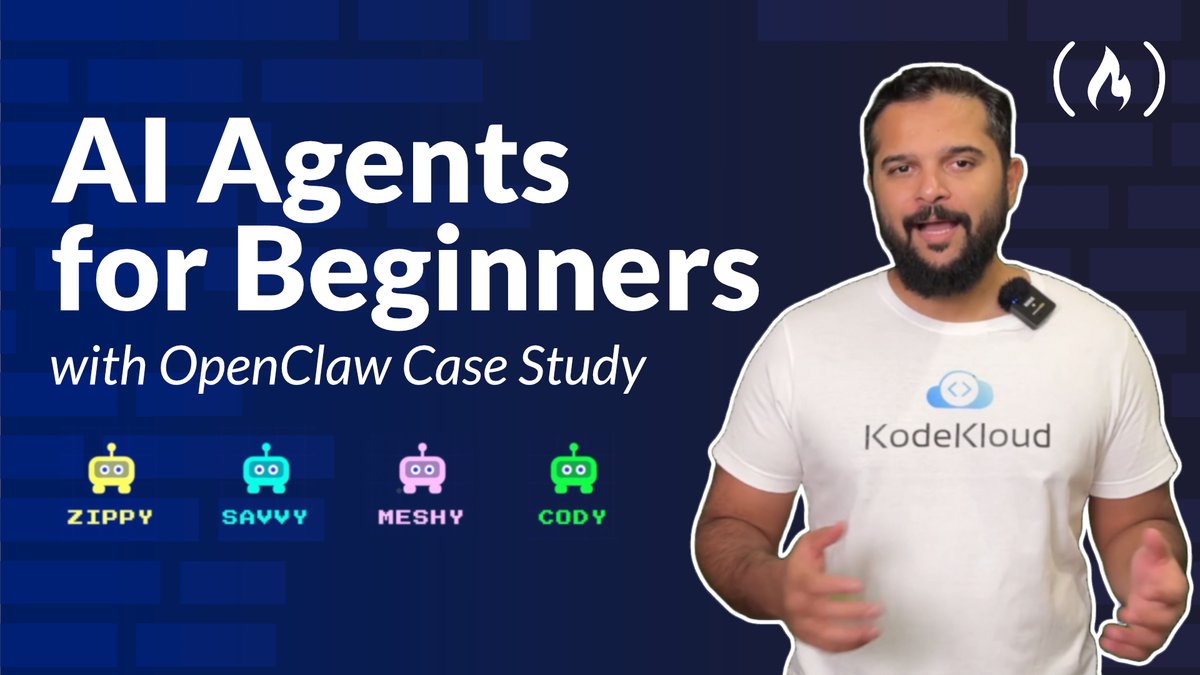
接下来可以尝试:让 AI 回答不同问题(改 content 里的文字);或者参考 freeCodeCamp 的 AI Agents 课程,学习让 Agent 自己调用工具、记忆对话等进阶功能。欢迎在评论区分享你的第一个输出结果!
内容来源
freeCodeCamp
发布时间
2026-07-09 01:30