AI 编程助手入门:用 Codex CLI 给 Python 项目加功能
学会安装 Codex CLI,在终端中用自然语言给 Python 项目添加功能,适合零基础读者。
准备工作:你需要什么
在开始之前,请确保你已经安装了以下工具:
- Python:一种编程语言,用来运行你的代码。
- Node.js:一个运行 JavaScript 的环境,Codex CLI 需要它来安装。
- uv:一个 Python 包管理器,用来管理项目依赖。如果你没有,可以按照官方指南安装。
- OpenAI 账号:你需要一个付费的 ChatGPT 订阅或有效的 API 密钥,用来连接 Codex CLI。
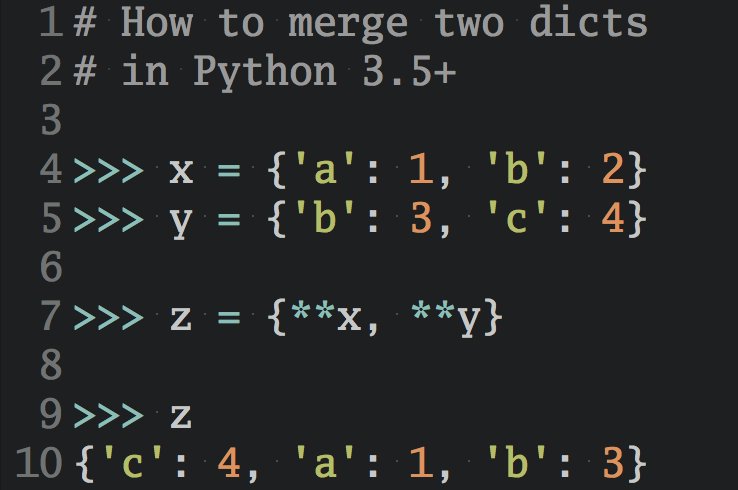
另外,你需要下载一个示例项目 RP Contacts,这是一个在终端里管理联系人的小应用。下载后,进入项目根目录,运行 uv run rpcontacts,如果看到界面,说明环境准备好了。
安装 Codex CLI
Codex CLI 是一个 AI 编程助手,它能理解你的项目文件,并用自然语言帮你修改代码。安装步骤如下:
- 打开终端(命令行窗口)。
- 输入以下命令并回车:
npm install -g @openai/codex。这会从 npm 仓库下载并安装 Codex CLI。 - 安装后,输入
codex --version检查版本号,看到数字说明安装成功。
常见坑:如果提示权限错误,在 macOS/Linux 上试试加 sudo,Windows 上以管理员身份运行终端。
配置并第一次使用
安装完成后,需要登录你的 OpenAI 账号:
- 在终端输入
codex auth,会打开浏览器让你登录。 - 登录成功后,回到终端,进入你的项目目录(比如 RP Contacts 所在的文件夹)。
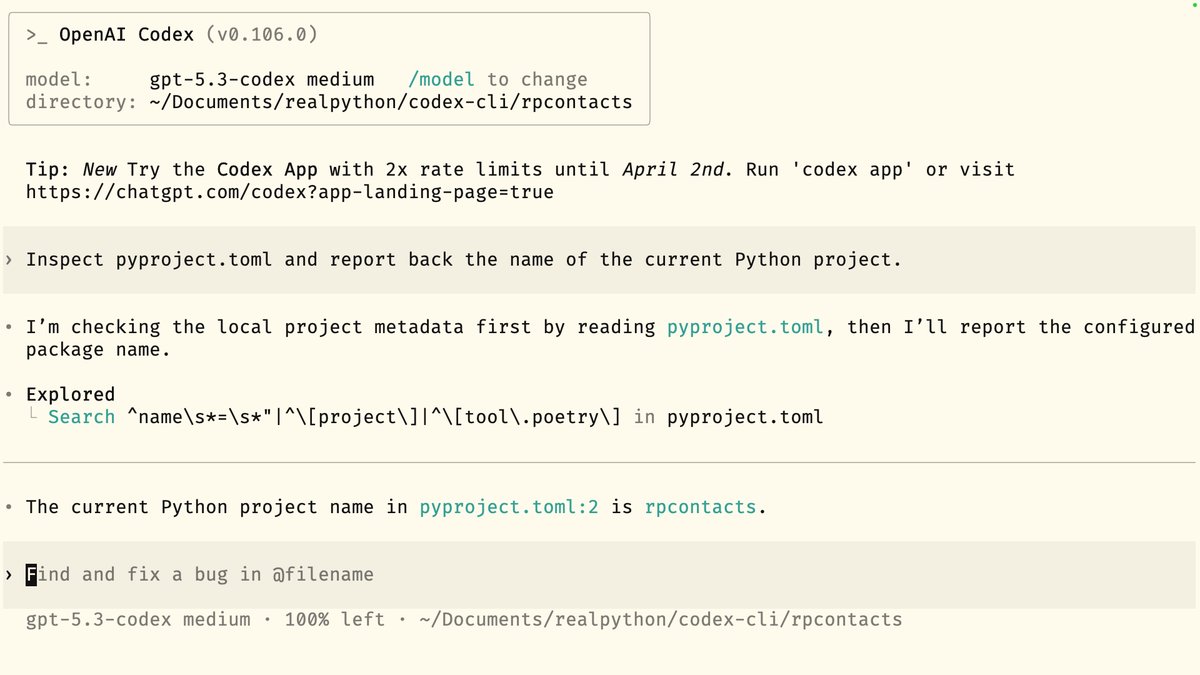
- 输入
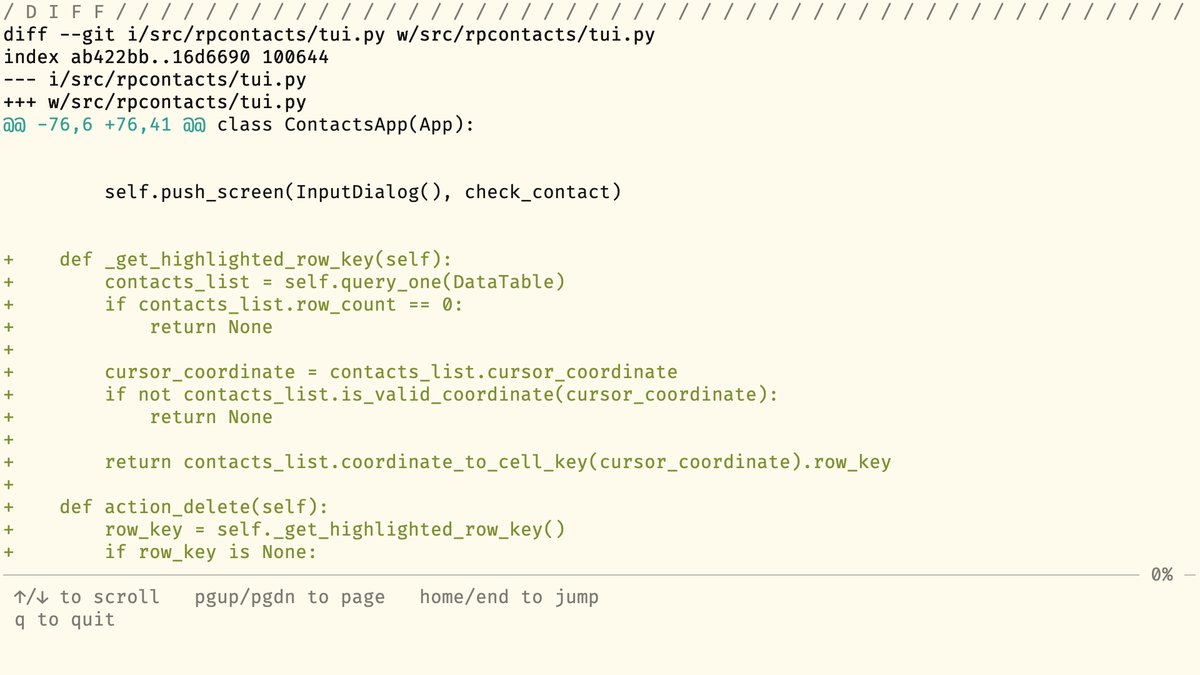
codex启动 Codex CLI。它会分析你的项目结构。 - 现在你可以用自然语言描述你想添加的功能,比如“给联系人应用添加一个删除按钮”。Codex CLI 会生成代码并询问你是否应用。
提示:第一次使用建议先备份代码(用 Git 提交),这样如果 AI 改坏了可以轻松回退。

下一步可以做什么
你已经成功安装了 Codex CLI 并跑通了第一个例子。接下来可以:
- 尝试修改其他功能,比如“添加搜索框”。
- 用
codex --help查看更多命令选项。 - 阅读官方文档,了解如何调整 AI 的行为。
记住,AI 助手不是万能的,生成代码后记得检查并测试。
内容来源
Real Python
发布时间
2026-05-11 01:30