AI 入门:用 LangGraph 一步步搭建你的第一个智能助手
从零开始安装 LangGraph,用 Python 构建状态化 AI 应用,跑通第一个邮件处理示例。
什么是 LangGraph?先搞懂几个关键词
在开始之前,我们先简单认识一下要用的工具。如果你完全没接触过 AI 开发,没关系,这里用大白话解释。
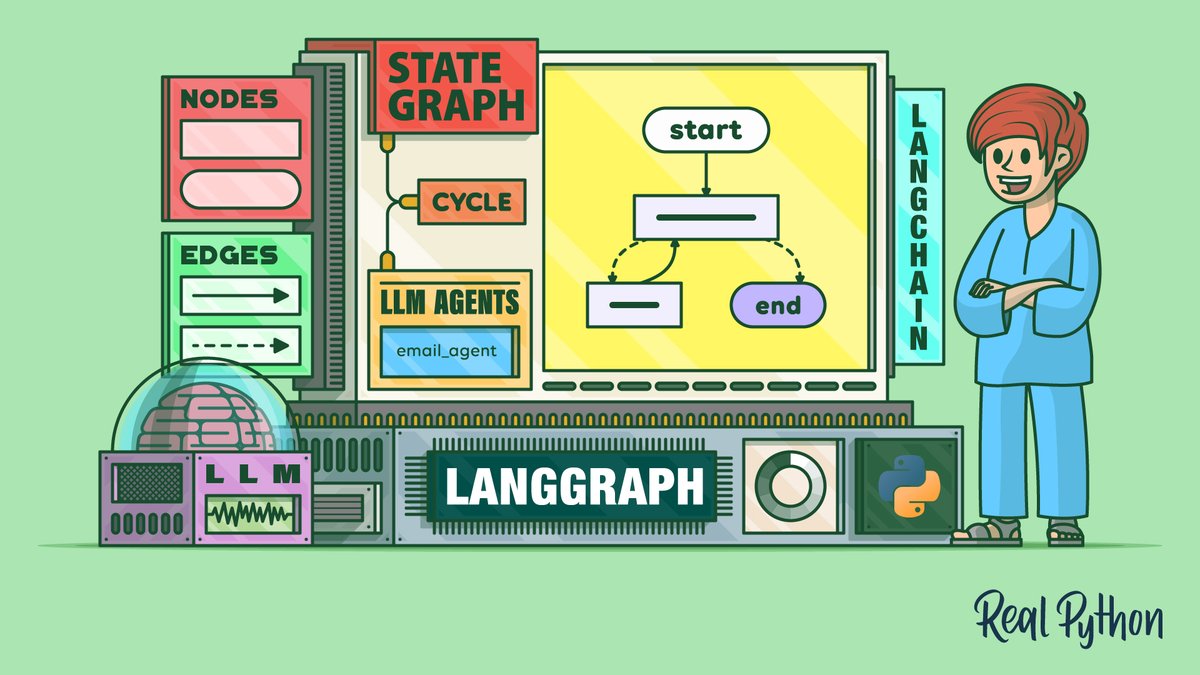
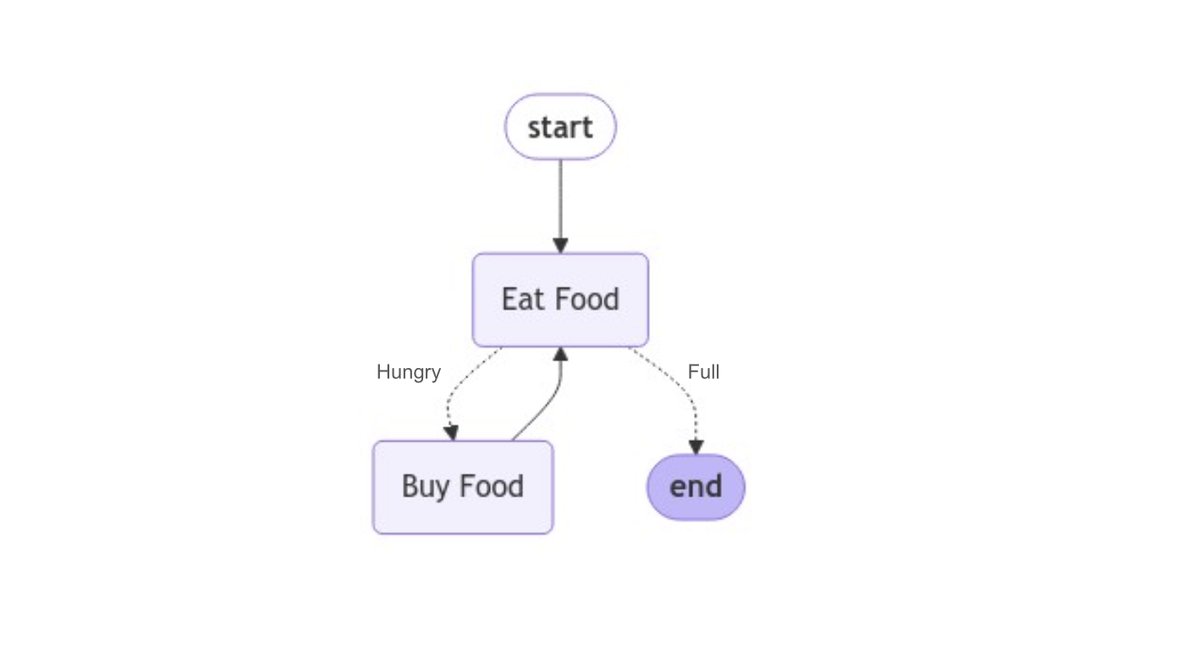
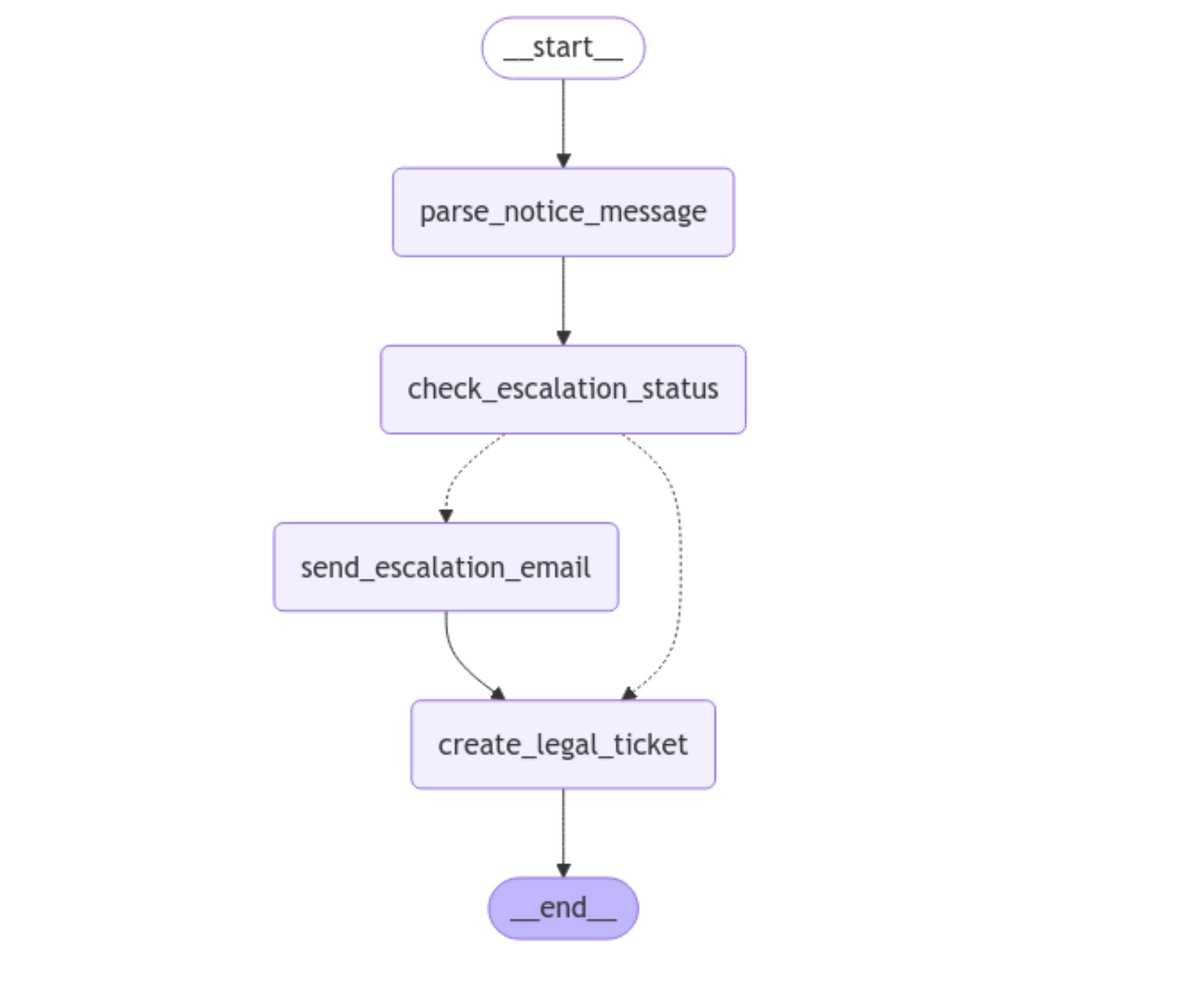
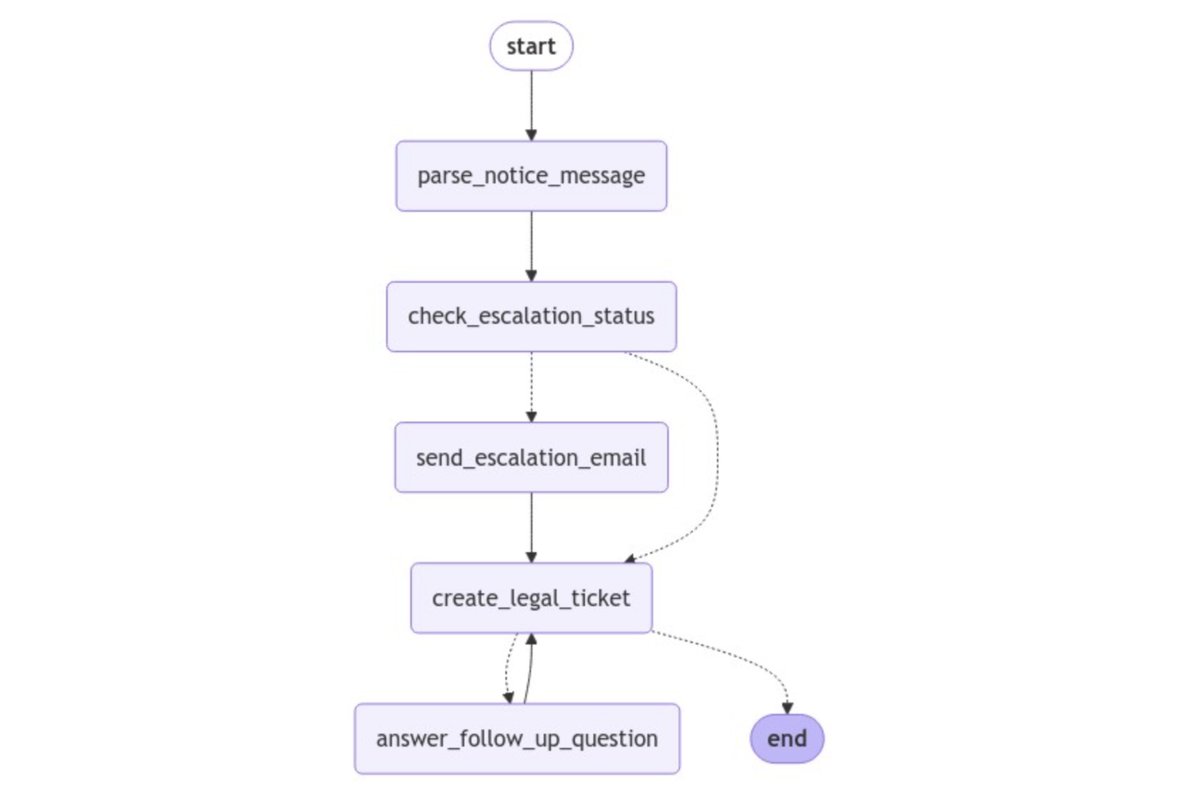
- LangGraph:一个 Python 库,专门用来搭建“有记忆、能循环、会多步决策”的 AI 应用。你可以把它想象成一个流程图:每个步骤是一个“节点”,步骤之间的连线是“边”,AI 可以沿着图反复执行或分支,而不是只回答一句话就结束。
- LangChain:LangGraph 的“老大哥”,一个更通用的 AI 开发框架。LangGraph 可以独立使用,但和 LangChain 配合更常见。
- 大语言模型(LLM):像 ChatGPT 这样的 AI 大脑,能理解并生成文字。本教程会用到 OpenAI 的模型,但你也可以换别的。
准备工作:安装 Python 和虚拟环境
你的电脑上需要先有 Python(推荐 3.10 或更高版本)。如果还没装,去 python.org 下载安装包,安装时记得勾选“Add Python to PATH”。
然后打开终端(Mac/Linux 叫 Terminal,Windows 叫命令提示符或 PowerShell),创建一个干净的虚拟环境,避免和其他项目冲突:
- 输入
python -m venv langgraph_env创建环境。 - 激活环境:Mac/Linux 用
source langgraph_env/bin/activate;Windows 用langgraph_env\Scripts\activate。 - 看到终端前面多了
(langgraph_env)就说明成功了。
安装 LangGraph 和相关库
确保虚拟环境已激活,然后执行以下命令:
- 安装 LangGraph:
pip install langgraph - 安装 OpenAI 接口(用于调用大模型):
pip install langchain-openai - 安装数据验证工具:
pip install pydantic
常见坑提醒:如果安装速度慢,可以换成国内镜像源,比如 pip install -i https://pypi.tuna.tsinghua.edu.cn/simple langgraph。
验证安装是否成功
安装完成后,在终端输入 python 进入交互模式,然后输入:
from langgraph.graph import StateGraph
如果没有报错,就说明 LangGraph 装好了。按 exit() 退出。
另外,如果你打算用 OpenAI 的模型,还需要一个 API 密钥。去 OpenAI 官网 注册账号,创建密钥,然后在终端设置环境变量:
export OPENAI_API_KEY='你的密钥' (Mac/Linux)set OPENAI_API_KEY='你的密钥' (Windows)
下一步:跑通你的第一个 AI 应用
现在你已经有了最基本的开发环境。接下来可以跟着 Real Python 的完整教程,搭建一个能自动处理邮件的智能助手。简单来说,你会:
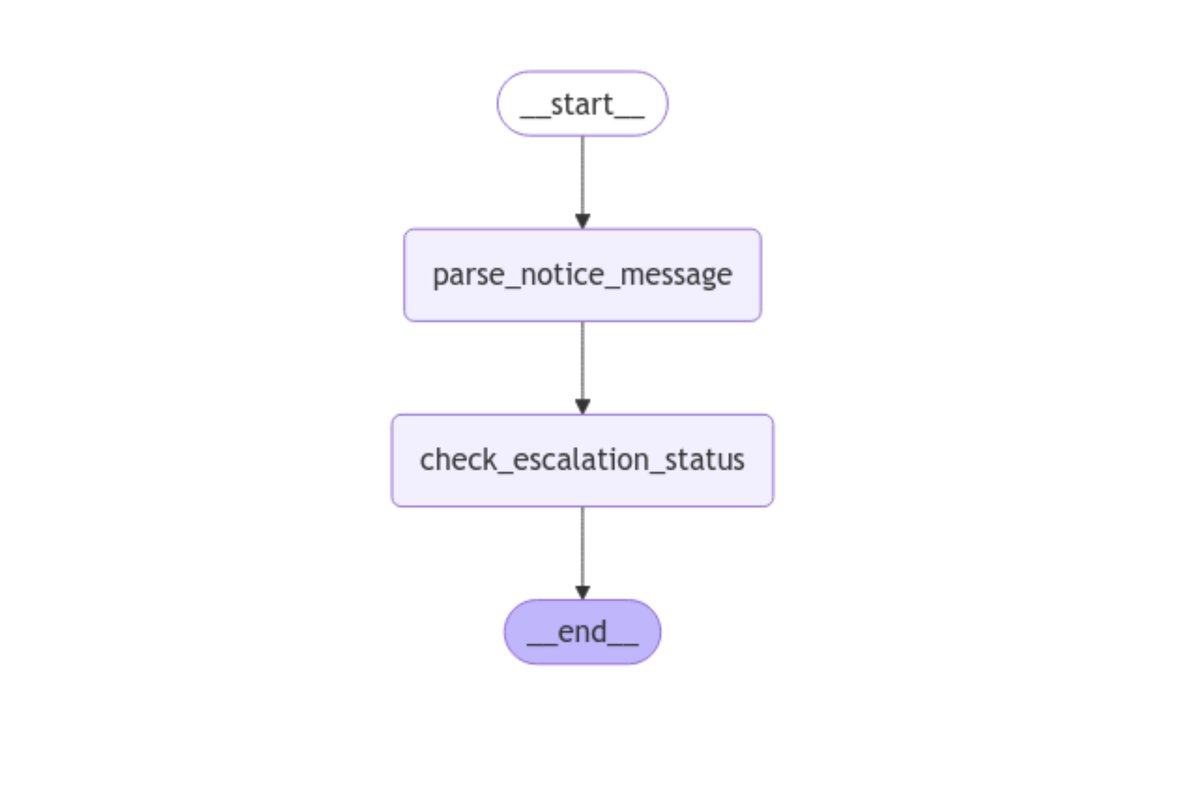
- 创建一个“状态图”(StateGraph),定义 AI 的思考步骤。
- 让 AI 读取邮件内容,决定是回复、转发还是存档。
- 用示例邮件测试它是否真的能干活。
记住:第一次跑通代码比理解所有细节更重要。遇到错误别怕,把错误信息复制到搜索引擎里,八成能找到答案。祝你顺利入坑 AI 开发!
内容来源
Real Python
发布时间
2026-07-14 01:30