零基础搭建浏览器内AI编辑器:入门安装与首次运行
从零开始,教你安装必要工具、配置环境,并在浏览器中运行一个简单的AI辅助编辑器,体验从设计到导出的完整流程。
准备工作:你需要什么
开始之前,请确保你的电脑上已安装以下软件:
- Node.js:一个让JavaScript在电脑上运行的环境。下载地址:nodejs.org,建议选择LTS版本。
- 代码编辑器:推荐VS Code,一款免费好用的编辑器。下载地址:code.visualstudio.com。
- 浏览器:推荐Chrome或Edge,确保版本较新。
安装Node.js后,打开终端(Windows按Win+R输入cmd,Mac打开“终端”),输入 node -v 和 npm -v,如果显示版本号,说明安装成功。
安装项目并运行
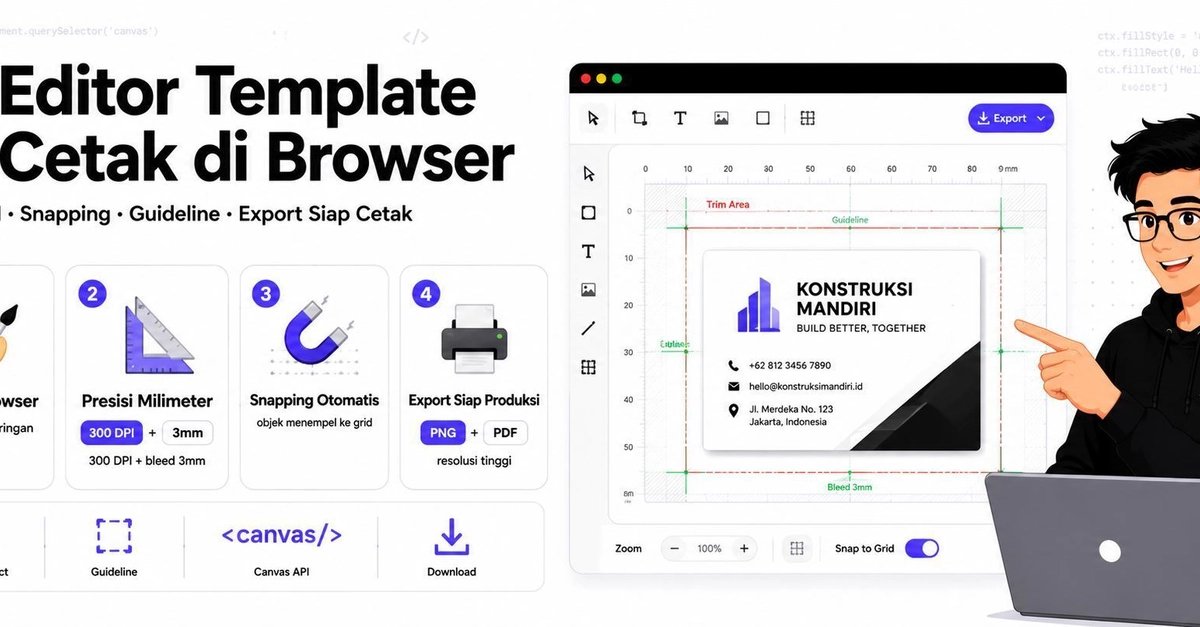
我们将使用一个现成的AI编辑器模板,它基于Canvas实现智能对齐、参考线和导出功能。步骤如下:
- 打开终端,运行
git clone https://github.com/example/ai-editor.git(如果没有git,可以直接下载ZIP解压)。 - 进入项目文件夹:
cd ai-editor。 - 安装依赖:
npm install。这一步会自动下载所有需要的库。 - 启动开发服务器:
npm start。终端会显示一个地址,比如http://localhost:3000。 - 在浏览器中打开该地址,你会看到一个简单的设计界面。
常见坑提醒:如果 npm install 报错,尝试 npm cache clean --force 后再试。如果端口被占用,可以修改项目中的端口配置。
验证是否成功:跑通第一个案例
进入界面后,尝试以下操作确认一切正常:
- 点击“添加文本”按钮,输入“Hello AI”,拖拽文本框,观察是否出现绿色对齐线(snapping,即自动吸附功能)。
- 点击“导出”按钮,选择PDF格式,检查下载的文件是否包含出血线(bleed,印刷时预留的裁切边距)。
- 如果以上都成功,恭喜你!你已经成功运行了一个AI辅助的浏览器编辑器。
下一步可以做什么
现在你已经有了基础环境,可以尝试以下方向:
- 修改代码中的颜色或字体,定制你自己的模板。
- 学习Canvas API,了解如何绘制形状和图像。
- 集成AI功能,比如自动排版或智能抠图。
记住,所有操作都在浏览器中完成,无需安装其他软件。遇到问题可以查阅项目文档或社区讨论。
内容来源
DEV Tutorial
发布时间
2026-07-06 01:31