AI 入门:一步步搭建你的第一个深度学习环境
本文教你从零开始安装 Python、PyTorch 和 MONAI,并跑通一个简单的医学图像分割模型。
准备环境:你需要装什么?
在开始之前,先确认你的电脑有 Python(一种编程语言,AI 项目最常用)和 pip(Python 的包管理工具)。如果还没装,去 python.org 下载最新版,安装时记得勾选“Add Python to PATH”。
然后打开终端(Windows 用 cmd 或 PowerShell,Mac/Linux 用终端),输入以下命令安装核心库:
pip install torch torchvision torchaudio—— 这是 PyTorch,一个深度学习框架,让训练模型变得简单。pip install monai—— 这是 MONAI,专门为医学图像设计的工具包,包含很多现成的模型和数据处理函数。pip install jupyter matplotlib—— Jupyter 是写代码的交互式环境,matplotlib 用来画图。
常见坑:如果安装慢,可以加国内镜像源,比如 pip install torch -i https://pypi.tuna.tsinghua.edu.cn/simple。
安装步骤:跑通第一个例子
安装完成后,我们用一个 MONAI 自带的例子来验证环境是否正常。打开终端,输入:
git clone https://github.com/Project-MONAI/tutorials.git—— 下载官方教程代码。cd tutorials/2d_segmentation/torch—— 进入文件夹。jupyter notebook—— 启动 Jupyter,浏览器会自动打开。- 在 Jupyter 界面中点击
unet_training_dict.ipynb文件。 - 依次点击“运行”按钮(或按 Shift+Enter)执行每个代码块。
如果一切顺利,你会看到训练进度条和损失值下降,最后生成一张分割结果图。恭喜!你跑通了第一个深度学习模型。
常见坑:如果报错“ModuleNotFoundError”,说明某个包没装,用 pip 补装即可。如果内存不足,可以减少图片尺寸或使用 CPU 模式(代码中设置 device='cpu')。
验证是否成功:检查关键点
跑完后,可以检查以下几点确认一切正常:
- 终端没有红色报错信息。
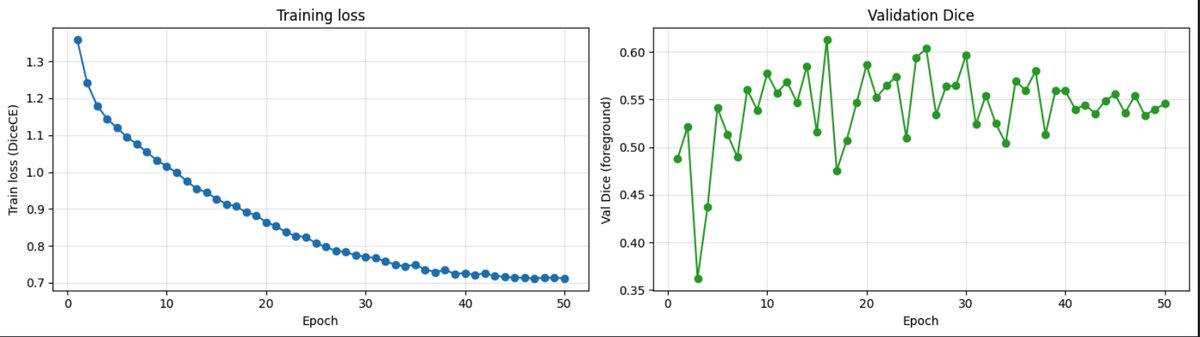
- Jupyter 输出中显示了训练轮次(epoch)和损失值(loss),并且损失值在逐渐减小。
- 最后画出的图片中,原始图像、标签和预测结果三者看起来形状相似。
如果这些都满足,说明你的环境已经搭建成功,可以开始学习更多 AI 知识了。
下一步可以做什么
现在你已经有了一个可用的环境,可以尝试:
- 修改数据集路径,换成自己的图片(注意格式要匹配)。
- 调整 超参数(比如学习率、批量大小),观察模型表现的变化。
- 阅读 MONAI 官方文档,了解更多预训练模型和数据处理工具。
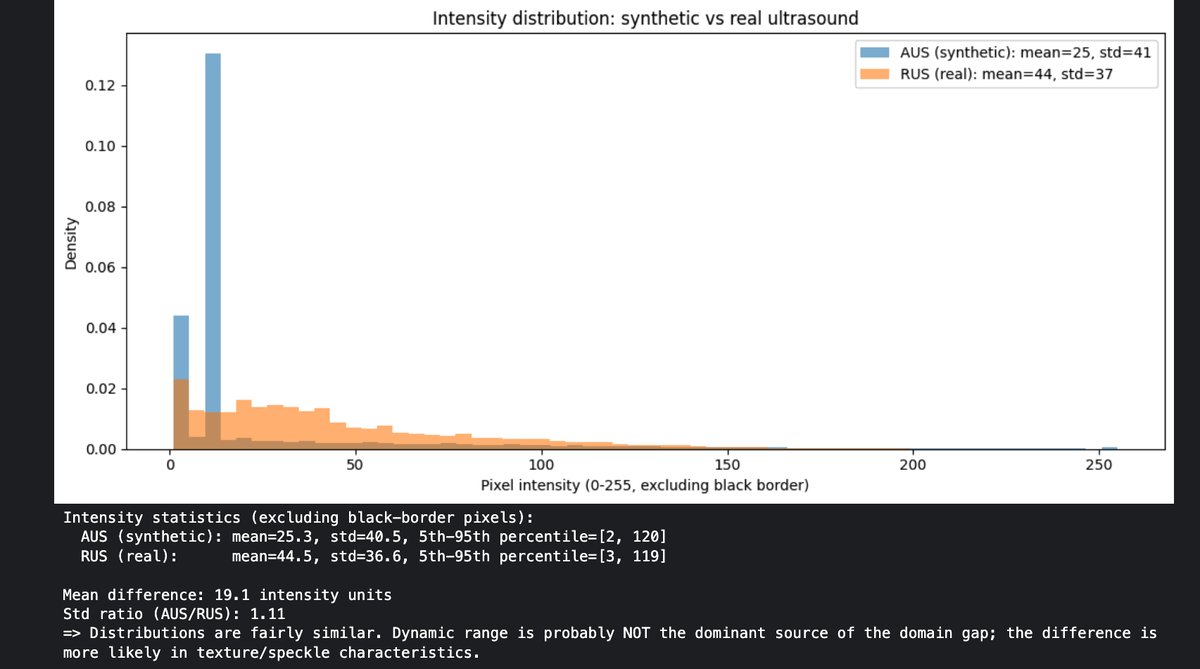
记住:入门阶段,理解数据比调参更重要。多花时间看看你的输入图片和标签是否正确,很多问题都出在这里。
内容来源
freeCodeCamp
发布时间
2026-05-30 01:30