AI 入门实战:自己跑通第一个自动调参实验
零基础也能学会:安装 Python 环境、下载开源工具、运行 AI 自动调参实验,体验 AI 帮你优化模型。
准备环境:你需要什么
在开始之前,先确认你的电脑满足以下条件:
- 一台有 GPU(显卡)的电脑。GPU 是专门做大量并行计算的硬件,训练 AI 模型就靠它。常见的有 NVIDIA 的 H100、A100、4090 等。如果没有,也可以用云服务租用。
- 安装好 Python(版本 3.8 以上)。Python 是一种编程语言,AI 工具大多用它编写。去 python.org 下载安装包,安装时记得勾选“Add Python to PATH”。
- 安装 Git,用来下载代码。从 git-scm.com 下载安装,一路默认即可。
安装步骤:一步步来
- 打开终端(Windows 搜索“命令提示符”或“PowerShell”,Mac 搜索“终端”)。
- 下载 autoresearch 项目:在终端输入
git clone https://github.com/karpathy/autoresearch.git,回车。这会把代码复制到你的电脑上。 - 进入项目文件夹:输入
cd autoresearch。 - 安装依赖:输入
pip install -r requirements.txt。这会自动安装项目需要的 Python 包,比如 PyTorch(一个 AI 框架,帮你轻松搭建神经网络)。 - 检查 GPU 是否可用:输入
python -c "import torch; print(torch.cuda.is_available())"。如果输出True,说明 GPU 正常;如果False,可能需要安装 CUDA(NVIDIA 的 GPU 驱动工具),或者你的电脑没有兼容的 GPU。
运行你的第一个实验
项目内置了一个示例,你可以直接运行看看效果:
- 在终端输入
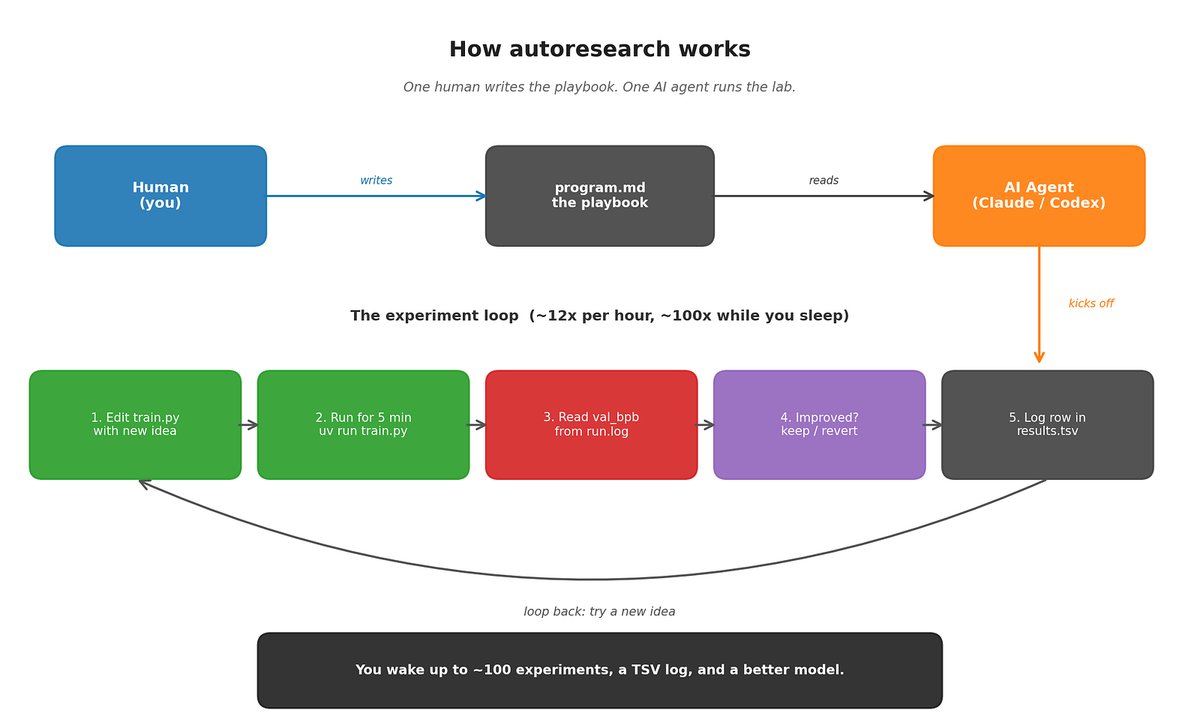
python run.py,开始运行。这个命令会启动一个 AI 智能体(一个能自动执行任务的程序),它会不断尝试修改训练代码、运行训练、查看结果,并决定是否保留修改。 - 你会看到终端不断输出信息,比如“Experiment 1: loss 4.2 -> 4.1, keep change”。这表示智能体在尝试调优。
- 默认运行 12 次实验(约 1 小时),你也可以修改
run.py里的参数来延长。如果想提前停止,按Ctrl+C。 - 实验结束后,结果会保存在
results.json文件中,你可以用记事本打开查看。
常见问题与下一步
- “pip 不是内部命令”:说明 Python 没有添加到 PATH,重装 Python 并勾选相应选项。
- “CUDA 不可用”:如果你的显卡是 NVIDIA,去官网下载 CUDA Toolkit 安装;如果是 AMD 或 Intel 显卡,暂时不支持。
- 运行很慢:这是正常的,因为真的在训练模型。可以调小
train.py里的max_iters参数(比如改为 100)来加速。 - 下一步:你可以修改
program.md文件,给智能体写更详细的规则,让它尝试更多创意。比如告诉它“尝试不同的学习率”,它就会自动去试。
内容来源
freeCodeCamp
发布时间
2026-07-01 01:30