AI 入门:用 FastMCP 搭建本地工具服务器,让 AI 调用你的代码
零基础学会安装 Ollama、FastMCP,编写一个本地 MCP 服务器,让 AI 助手能调用你定义的 Python 工具。
想让你电脑上的 AI 助手调用你自己写的 Python 函数?这篇文章带你从零开始,用 FastMCP(一个帮你快速搭建 AI 工具服务器的 Python 库)搭建一个本地服务器,再连上本地 AI 模型,跑通第一个例子。
准备环境
你需要安装以下三样东西:
- Python 3.10+:编程语言环境。如果还没装,去 python.org 下载安装包,安装时记得勾选“Add Python to PATH”。
- Ollama:让你在本地运行 AI 模型的工具。去 ollama.com 下载安装,装好后打开终端,运行
ollama run qwen2.5:0.5b下载一个小模型(0.5b 参数,内存占用低)。 - VS Code 或其他代码编辑器:写代码用的,推荐 VS Code。
安装步骤
- 创建项目文件夹:在电脑上新建一个文件夹,比如
mcp-demo,然后用 VS Code 打开它。 - 安装 Python 库:在终端(VS Code 里按 Ctrl+` 打开)运行以下命令:
pip install fastmcp langchain-mcp-adapters langchain-ollama
这些库会帮我们搭建 MCP 服务器、连接 LangChain 和 Ollama。 - 编写本地 MCP 服务器:在文件夹里新建文件
local_server.py,粘贴以下代码:from fastmcp import FastMCP import datetime mcp = FastMCP("local-tools") @mcp.tool def current_time() -> str: """返回当前时间""" return datetime.datetime.now().strftime("%Y-%m-%d %H:%M:%S") if __name__ == "__main__": mcp.run(transport="stdio") - 运行服务器:在终端执行
python local_server.py,如果没报错,说明服务器已经启动(但看起来没输出,因为它在等待 AI 连接)。
验证是否成功
为了测试服务器是否正常工作,我们可以写一个简单的客户端脚本。新建文件 test_client.py,粘贴以下代码:
from langchain_mcp_adapters.client import MultiServerMCPClient
from langchain_ollama import ChatOllama

llm = ChatOllama(model="qwen2.5:0.5b")

with MultiServerMCPClient() as client:
    client.add_stdio_server("local", command="python", args=["local_server.py"])
    tools = client.get_tools()
    print("工具列表:", [t.name for t in tools])
运行 python test_client.py,如果看到输出 工具列表:['current_time'],说明你的 MCP 服务器已经成功被 AI 发现,可以调用了!
下一步可以做什么
现在你已经学会了搭建本地 MCP 服务器。你可以:
- 在
local_server.py里添加更多工具函数,比如计算字数、查询天气(需要联网 API)。 - 尝试连接别人公开的 MCP 服务器,例如 DeepWiki 的 GitHub 仓库查询服务。
- 把 AI 模型换成更大的(如 qwen2.5:7b),但注意内存要求更高。
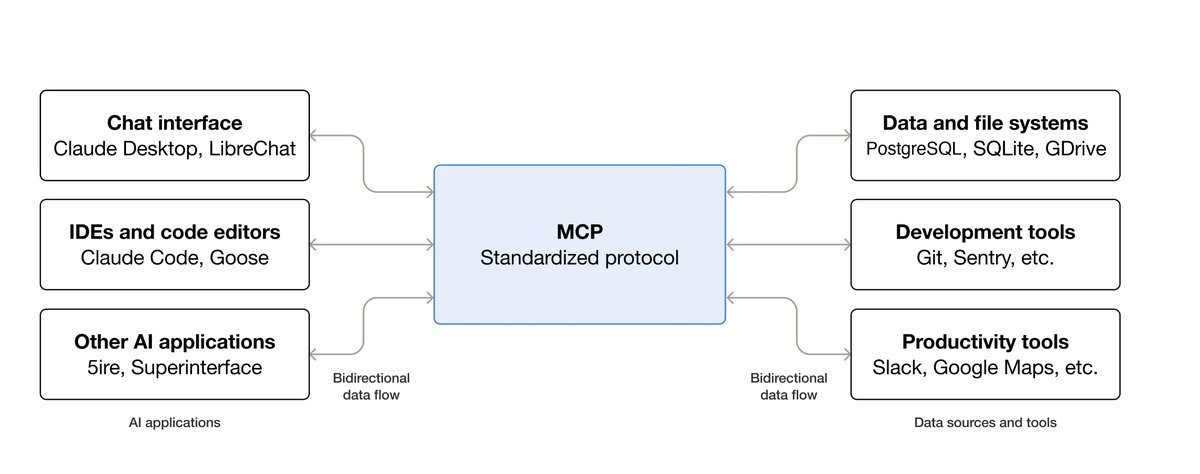
记住:MCP 就像一个通用插头,你写好一次工具,任何兼容的 AI 都能直接使用。
内容来源
freeCodeCamp
发布时间
2026-07-12 01:30