新手必看:AI 环境安装与首次运行一步步指南
本文教你从零开始安装 AI 开发环境,并成功运行第一个 Python 示例,适合零基础读者。
准备环境:你需要哪些工具?
在开始之前,先了解几个关键术语:Python 是一种简单易学的编程语言,很多 AI 工具都基于它;Claude Code 是一个 AI 编程助手,能帮你写代码、解释概念。你需要安装 Python 和 Claude Code 才能跟着本文操作。
- Python 3.8 或更高版本:从 python.org 下载,安装时记得勾选“Add Python to PATH”。
- 终端(命令行):Windows 用户用 PowerShell 或 CMD,Mac/Linux 用户用终端。别怕,我们只需输入几条命令。
- 文本编辑器:推荐 VS Code,免费且好用,从 code.visualstudio.com 下载。
常见坑:安装 Python 时忘记勾选“Add to PATH”,会导致后续命令找不到 Python。如果遇到,重新运行安装程序勾选即可。
安装步骤:一步步来
- 检查 Python 是否安装成功:打开终端,输入
python --version(Mac/Linux 可能需用python3),看到版本号说明成功。如果报错,重新安装 Python 并勾选 PATH。 - 安装 Claude Code:在终端输入
pip install claude-code(如果提示 pip 未找到,先安装 pip:python -m ensurepip --upgrade)。等待安装完成,没有红色报错即可。 - 验证 Claude Code:输入
claude --version,看到版本号就成功了。
常见坑:pip 安装时因网络问题超时,可以换国内镜像源,例如 pip install claude-code -i https://pypi.tuna.tsinghua.edu.cn/simple。
第一次跑通:写个简单程序
现在我们来让 Claude Code 帮你写第一个 Python 程序。打开终端,输入 claude 启动交互模式,然后输入以下指令:
- “请帮我写一个 Python 程序,打印 ‘Hello, AI World!’”
Claude Code 会生成代码并自动运行。你会看到终端输出 Hello, AI World!。恭喜,你已经成功跑通了第一个 AI 辅助程序!
如果你更习惯用 VS Code,可以新建一个 .py 文件,把 Claude Code 生成的代码复制进去,然后在终端用 python 文件名.py 运行。
下一步可以做什么
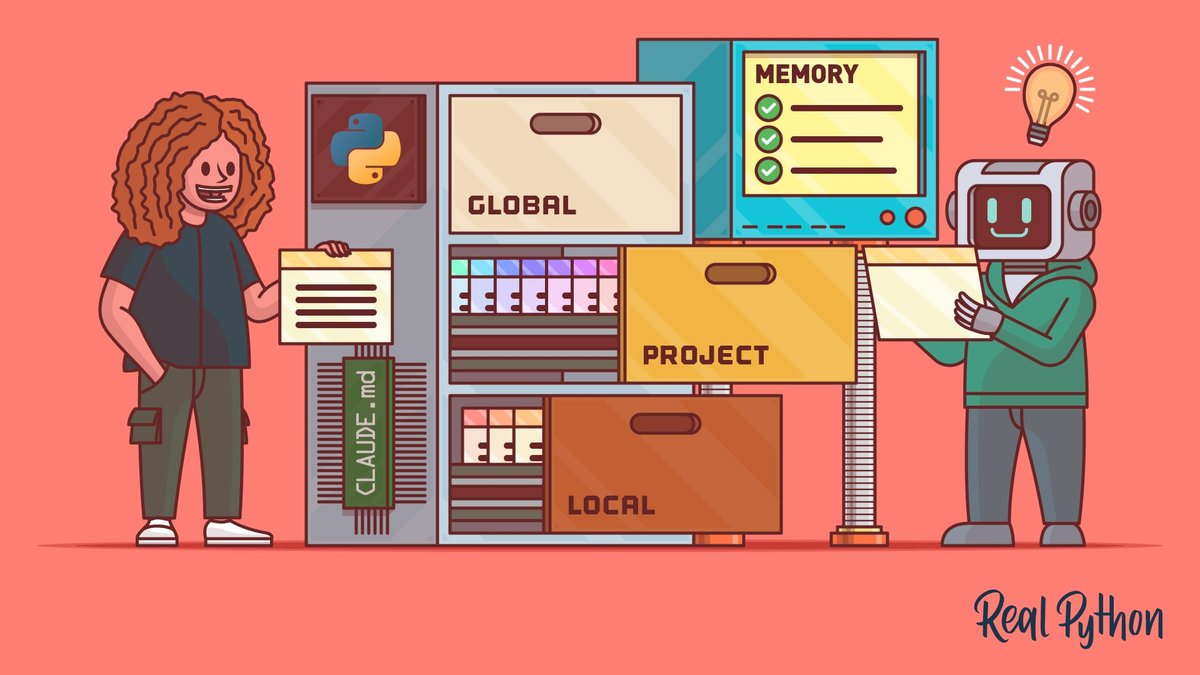
- 学习 CLAUDE.md 文件:这是 Claude Code 的配置文件,可以告诉它你的项目习惯,比如用哪个 Python 版本、常用命令等。在项目根目录新建
CLAUDE.md,写入简单规则,例如:Python 版本: 3.10、测试命令: pytest。 - 尝试更多指令:让 Claude Code 解释代码、改写代码、甚至写一个小游戏。多试几次,你会越来越熟悉。
- 加入社区:遇到问题可以搜索“Claude Code 教程”或去 GitHub 提问。记住,每个高手都是从零开始的。
内容来源
Real Python
发布时间
2026-07-16 01:30