AI 编程入门:免费使用多种工具,一步步跑通
学会安装 Ollama 等免费 AI 工具,利用 CSC 方法在不同平台间切换,零成本跑通 AI 编程。
准备环境:你需要什么?
在开始之前,先了解几个关键名词:
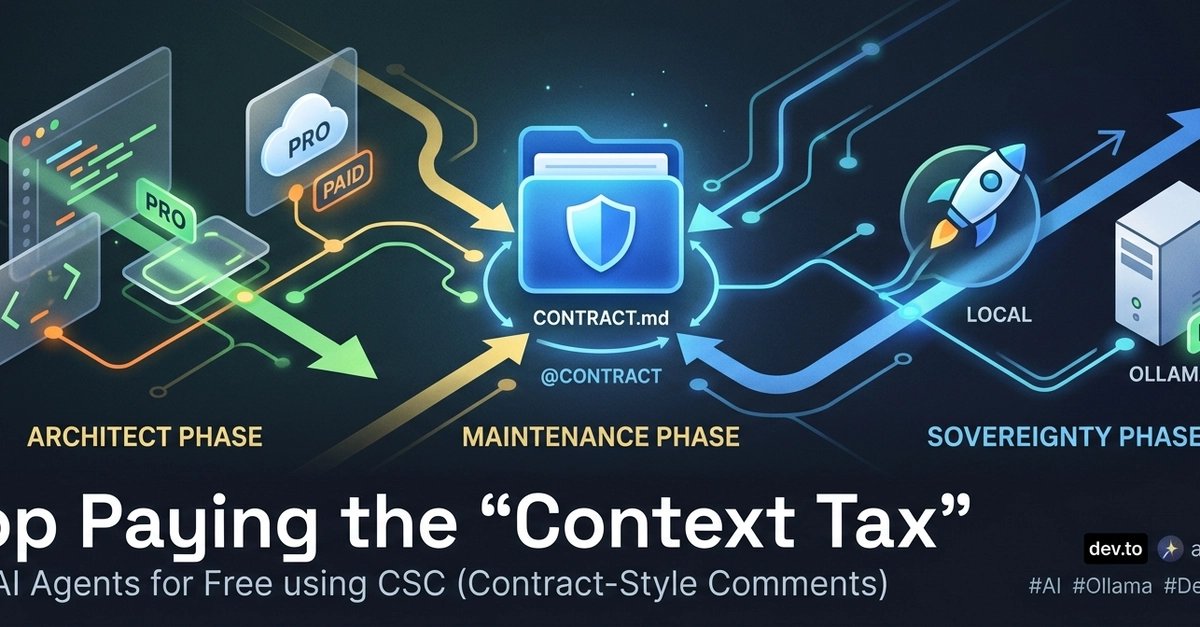
- Ollama:一个可以在你电脑本地运行 AI 模型的工具,免费且不需要联网。
- IDE:写代码的软件,比如 Cursor、Windsurf、VS Code 等。
- CSC(Contract-Style Comments):一种把项目规则写在文件里的方法,让 AI 理解你的代码意图。
你需要准备的很简单:一台能上网的电脑,以及一点动手的耐心。
安装步骤:一步步来
- 下载 Ollama:打开浏览器,访问 ollama.com,点击“Download”,选择你的操作系统(Windows、macOS 或 Linux),下载并安装。安装后,打开终端(命令提示符或 PowerShell),输入
ollama --version,看到版本号就说明装好了。 - 下载一个 AI 模型:在终端输入
ollama pull llama3.2,它会自动下载一个轻量模型(约 2GB)。如果网速慢,可以换小模型如ollama pull tinyllama。下载完成后,输入ollama run llama3.2就能和 AI 对话了。 - 安装一个支持 AI 的 IDE:推荐 Cursor(免费版即可)。去 cursor.com 下载安装。打开后,在设置里找到“AI 模型”,选择你刚才下载的本地模型(如 llama3.2),或者使用云端免费额度。
- 创建 CSC 文件:在你的项目文件夹里新建一个文件夹,命名为 contract(或隐藏文件夹 .contract),在里面创建一个 CONTRACT.md 文件。用记事本打开,写入你的项目规则,例如:“本项目是一个 Python 计算器,使用函数式编程,避免全局变量。” 保存。
验证是否成功:跑通第一个例子
- 在 IDE 中打开你的项目,新建一个 Python 文件(比如
test.py),输入一句简单的代码,比如print('Hello AI')。 - 打开 AI 聊天面板(通常在右侧),输入:“请根据 contract 文件夹中的规则,帮我改进这段代码。” 如果 AI 能正确引用你的 CONTRACT.md 内容并给出建议,说明配置成功!
- 尝试切换 IDE:关闭 Cursor,打开 Windsurf 或 VS Code(安装 AI 插件),重复上面的步骤。因为你的规则写在文件里,AI 能马上理解上下文,不需要重新设置。
下一步可以做什么
- 尝试使用不同的免费 AI 工具,比如 GitHub Copilot 的免费试用,或者 Windsurf 的免费额度。用 CSC 文件保持项目一致性。
- 当云端免费额度用完后,切换回本地 Ollama 模型,继续开发。虽然本地模型不如云端强大,但有了 CSC 规则,它也能给出不错的代码。
- 探索更多 CSC 用法:在 CONTRACT.md 中写更详细的规则,比如变量命名规范、错误处理方式等。
记住,关键是把规则写在项目里,而不是 IDE 的设置里。这样你就能自由切换工具,永远享受免费额度。
内容来源
DEV Ollama
发布时间
2026-05-12 01:34