Mac 本地跑 AI 模型入门:从安装到第一次对话
零基础学会在 Mac 上安装 Ollama、下载模型,并在终端进行第一次 AI 对话。
想在自己的 Mac 上运行 AI 模型,不依赖云端、保护隐私,还省钱?这篇教程带你一步步搞定。你只需要一台 Mac(Intel 或 Apple Silicon 都行),跟着做就能在本地和 AI 聊天。
准备工作:安装 Homebrew
Homebrew 是 Mac 上的软件管家,用来安装各种开发工具。打开“终端”应用(在“应用程序/实用工具”里),粘贴下面这行命令并回车:
/bin/bash -c "$(curl -fsSL https://raw.githubusercontent.com/Homebrew/install/HEAD/install.sh)"- 按提示输入密码,等几分钟就装好了。
- 装完后运行
brew --version,看到版本号就说明成功。
安装 Ollama:本地 AI 引擎
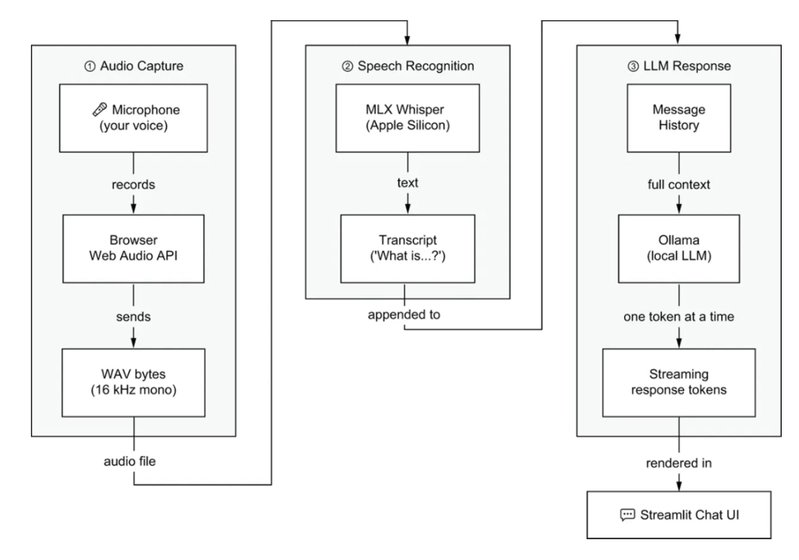
Ollama 是一个让你在本地运行 AI 模型的工具,就像在电脑上装了一个 AI 聊天机器人。用 Homebrew 安装:
- 终端输入:
brew install ollama - 安装完成后,输入
ollama serve启动服务(保持终端开着)。 - 新开一个终端窗口,输入
ollama run llama3.2,它会自动下载一个叫 Llama 3.2 的模型(大约 2GB)。 - 等下载完,你会看到
>>>提示符,这就意味着你可以和 AI 对话了!试试输入“你好”。
常见坑: 如果下载很慢,可以换个网络环境。Mac 内存至少 8GB,否则模型跑起来会很卡。
验证是否成功:跑一次本地对话
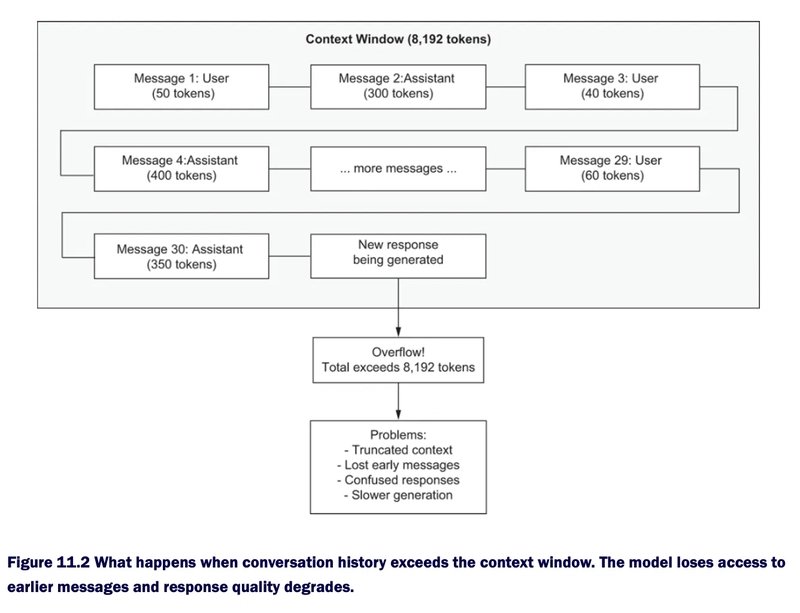
在刚刚的 >>> 后面输入问题,比如“写一首关于猫的诗”,AI 会实时生成回答。输入 /exit 退出对话。如果看到回复,恭喜你——本地 AI 环境搭建成功!
下一步可以做什么
- 试试其他模型:
ollama run gemma2或ollama run qwen2.5 - 用 Python 调用 Ollama:安装
pip install ollama,然后写几行代码就能在程序里使用 AI。 - 加个界面:用 Streamlit 快速做个网页聊天框,让你的 AI 应用更友好。
现在你已经入门了,尽情探索本地 AI 的世界吧!
内容来源
DEV Ollama
发布时间
2026-07-24 01:31