AI 入门实战:从零搭建你的第一个智能助手
手把手教你安装 Python 环境、配置 API 密钥,并运行一个简单的 AI 问答程序。
想体验 AI 开发但不知从何下手?这篇文章带你从零开始,搭建一个能回答公司文档问题的智能助手。你只需要一台电脑、一点耐心,跟着步骤走就行。
准备环境
首先,确保你的电脑上安装了 Python 3.8 或更高版本。Python 是一种编程语言,很多 AI 工具都用它。如果没装,去 python.org 下载安装包,安装时记得勾选“Add Python to PATH”。
接着,安装一个代码编辑器,推荐 Visual Studio Code(简称 VS Code)。去 code.visualstudio.com 下载安装,它让你写代码更方便。
安装必要工具
打开终端(Windows 搜索“命令提示符”或“PowerShell”,Mac 打开“终端”),按顺序执行以下命令:
- 创建一个项目文件夹:
mkdir my-ai-assistant然后cd my-ai-assistant - 安装所需的 Python 包:
pip install openai python-dotenv。这行命令会安装 OpenAI 的库(用来调用 AI 模型)和 dotenv(用来管理密钥)。 - 在项目文件夹里新建一个文件
.env,用记事本打开,写入你的 API 密钥:OPENAI_API_KEY=你的密钥。密钥需要去 OpenAI 官网注册获取,注意保密。
运行你的第一个 AI 程序
在项目文件夹里新建一个文件 app.py,粘贴以下代码:
import os
from openai import OpenAI
from dotenv import load_dotenv

load_dotenv()
client = OpenAI(api_key=os.getenv('OPENAI_API_KEY'))

response = client.chat.completions.create(
    model='gpt-3.5-turbo',
    messages=[{'role': 'user', 'content': '你好,请介绍一下自己'}]
)
print(response.choices[0].message.content)保存文件后,在终端运行:python app.py。如果看到 AI 的回复,恭喜你,第一个程序跑通了!
常见问题与下一步
- 报错“ModuleNotFoundError”:说明包没装好,重新运行
pip install命令。 - 报错“AuthenticationError”:检查
.env文件里的密钥是否正确,或者是否忘记加载。 - 下一步可以做什么:尝试修改
content里的问题,比如问“如何安装 Python?”;或者把程序改成交互式,循环输入问题。
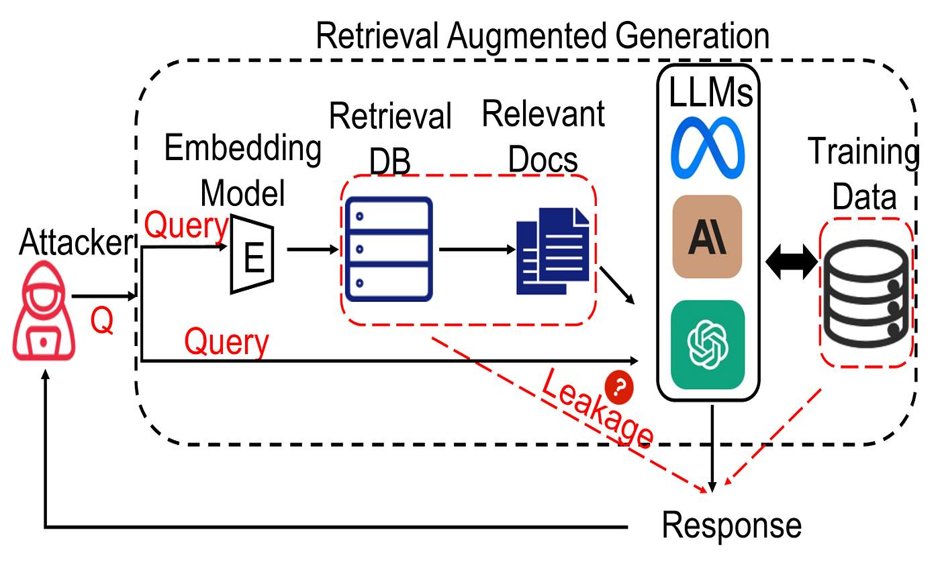
现在你已经入门了!后续可以学习如何让 AI 读取本地文档(即 RAG 技术),构建更实用的助手。
内容来源
freeCodeCamp
发布时间
2026-06-26 01:30