浏览器里跑 AI?零基础上手 TensorFlow.js 和 WebGPU
学会在浏览器中安装 TensorFlow.js、配置 WebGPU 并运行第一个图像分类模型,无需服务器。
准备环境:你需要什么?
在开始之前,请确保你准备好以下工具。这些是免费的,你很可能已经安装了其中一部分。
- Google Chrome 浏览器(最新版):目前只有 Chrome 支持 WebGPU,这是让 AI 跑得更快的技术。
- VS Code 编辑器:用来写代码,免费下载。
- Live Server 插件:在 VS Code 中安装,方便本地测试网页。
- 基本的 HTML 知识:知道标签长什么样就行,比如
<div>。
安装步骤:三分钟跑通你的第一个 AI 应用
我们用一个叫 Teachable Machine 的工具,它让你无需写模型代码就能训练图像分类器。然后我们用 TensorFlow.js 在浏览器里加载它。

- 打开 Teachable Machine 网站,点击“图像模型” → “开始”。
- 用摄像头拍几组照片:比如“猫”和“狗”各拍 10 张。点击“训练模型”等待几秒。
- 训练完成后,点击“导出模型” → 选择“TensorFlow.js” → 下载模型文件(一个
model.json和一个weights.bin)。 - 在 VS Code 中新建一个文件夹,把模型文件放进去。
- 创建一个
index.html文件,复制以下基础代码:<!DOCTYPE html> <html> <head> <script src="https://cdn.jsdelivr.net/npm/@tensorflow/tfjs@latest"></script> <script src="https://cdn.jsdelivr.net/npm/@tensorflow/tfjs-backend-webgpu@latest"></script> </head> <body> <h1>我的第一个浏览器 AI</h1> <video id="webcam" autoplay></video> <div id="result"></div> <script> async function run() { await tf.setBackend('webgpu'); const model = await tf.loadGraphModel('model.json'); const webcam = document.getElementById('webcam'); const stream = await navigator.mediaDevices.getUserMedia({video: true}); webcam.srcObject = stream; // 预测循环(简化) setInterval(async () => { const img = tf.browser.fromPixels(webcam).resizeNearestNeighbor([224,224]).expandDims(); const predictions = await model.predict(img).data(); document.getElementById('result').innerText = predictions[0] > 0.5 ? '狗' : '猫'; }, 1000); } run(); </script> </body> </html> - 右键点击
index.html,选择“Open with Live Server”。浏览器会自动打开页面。 - 允许摄像头权限,几秒后你就能看到实时分类结果了!
验证是否成功:检查 WebGPU 是否生效
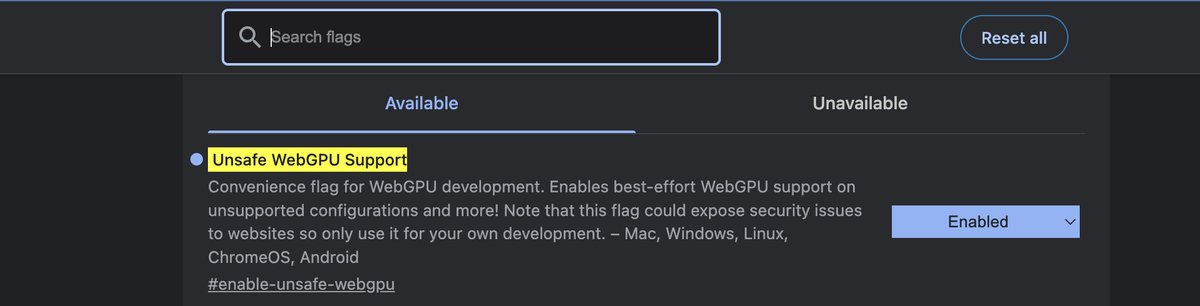
打开 Chrome 的开发者工具(F12),在 Console 中输入 tf.getBackend(),如果返回 'webgpu',说明 AI 正在用你的显卡加速。如果返回 'webgl',说明浏览器不支持 WebGPU,但代码仍然能工作,只是慢一点。
下一步可以做什么
- 试试用 MediaPipe 做手部追踪:安装
@mediapipe/hands包。 - 如果模型太大,先压缩再加载,避免页面卡顿。
- 把模型放到 CDN 上,让用户更快下载。
内容来源
freeCodeCamp
发布时间
2026-05-28 01:30