AWS CLI 安装与配置:Ubuntu 上手教程
学会在 Ubuntu 上安装 AWS CLI,配置凭证,并验证是否成功连接 AWS 服务。
准备环境
开始之前,请确保你的 Ubuntu 系统已经更新。打开终端,运行:
sudo apt update– 更新软件包列表sudo apt install unzip– 安装解压工具(如果未安装)
安装 AWS CLI
AWS CLI(AWS 命令行界面)让你在终端中直接管理 AWS 服务,无需登录网页控制台。安装步骤如下:

- 下载最新 AWS CLI v2 安装包:
curl "https://awscli.amazonaws.com/awscli-exe-linux-x86_64.zip" -o "awscliv2.zip" - 解压下载的文件:
unzip awscliv2.zip - 运行安装脚本:
sudo ./aws/install - 验证安装:
aws --version– 如果显示版本号,说明安装成功。
配置凭证
安装后,需要配置凭证(Access Key 和 Secret Key)才能调用 AWS 服务。这些凭证相当于你的身份证明。获取方式:
- 登录 AWS 控制台 → IAM → 用户 → 安全凭证 → 创建访问密钥
然后运行配置命令:
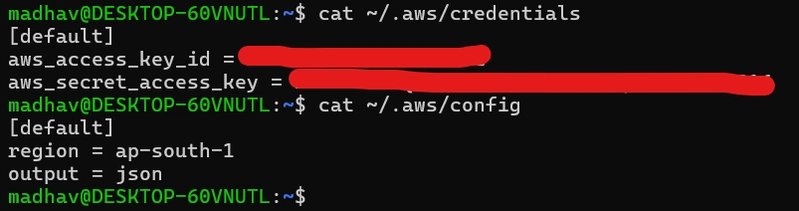
aws configure- 依次输入:Access Key ID、Secret Access Key、默认区域(如
us-east-1)、输出格式(如json)
配置信息会保存在 ~/.aws/credentials 文件中。注意:不要将凭证文件上传到代码仓库,建议将 .aws/ 加入 .gitignore。
验证是否成功
运行以下命令测试配置:
aws sts get-caller-identity– 显示当前用户信息aws s3 ls– 列出 S3 存储桶(如果存在)
如果返回正确信息,说明配置成功,你可以开始用 AWS CLI 管理云资源了。
下一步,可以尝试用 CLI 创建 EC2 实例或 S3 存储桶,逐步深入 DevOps 实践。
内容来源
DEV Beginners
发布时间
2026-05-22 01:30