AI 辅助 WordPress 开发入门:安装 MCP 工具并跑通第一步
本文教你安装 MCP 工具,让 AI 直接读取你的 WordPress 项目,实现更精准的代码建议。适合零基础新手。
过去用 AI 辅助 WordPress 开发,你需要把代码复制给 AI,再把 AI 的回复粘贴回来,反复调试,非常累人。现在有了 MCP(模型上下文协议),它是一个让 AI 能直接连接你网站的工具,就像给你的 AI 助手装上了“眼睛和手”,可以读取你的文件、数据库,甚至直接操作你的 WordPress 网站。
准备工作
- 一个正在运行的 WordPress 网站(本地或线上都可以)。
- 一个支持 MCP 的 AI 客户端,比如 Claude Code、Cursor 或 OpenAI Codex。如果你还没有,推荐先安装 Cursor(下载地址:cursor.com)。
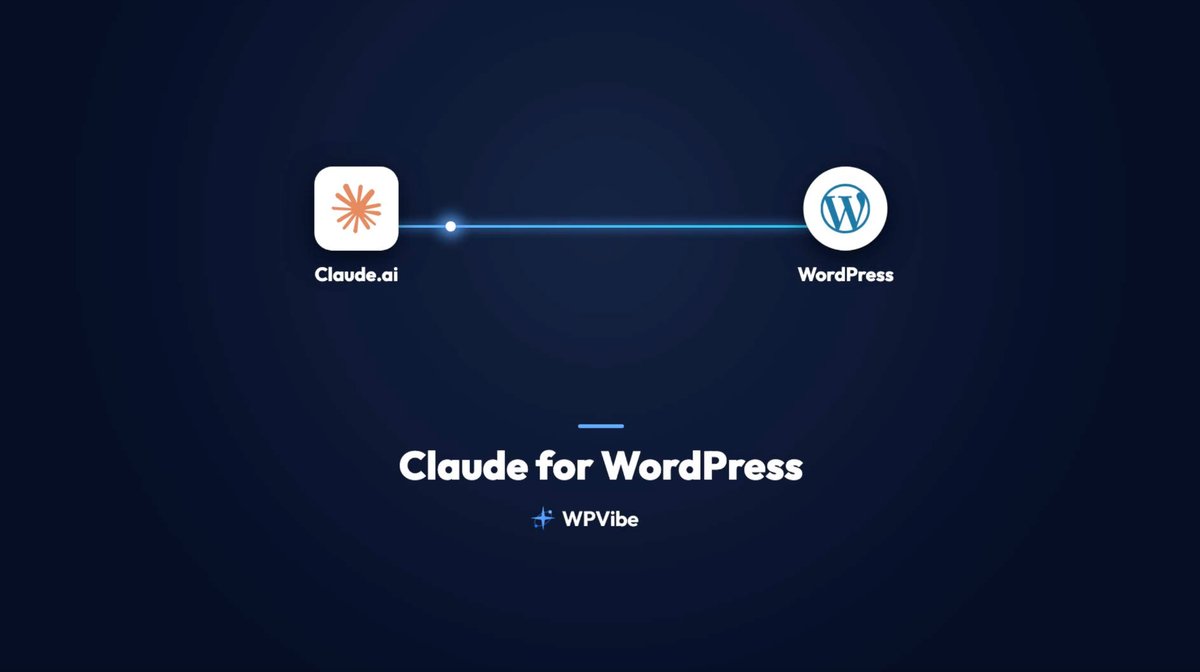
- 一个 MCP 服务器 插件,用来连接你的 WordPress 和 AI。我们以 WPVibe AI 为例(它是专门为 WordPress 设计的 MCP 工具)。
安装步骤
- 安装 WPVibe AI 插件:在 WordPress 后台的“插件”页面搜索“WPVibe AI”,点击安装并启用。
- 配置插件:启用后,进入 WPVibe AI 设置页面,你会看到一个 API 密钥 和 服务器地址。复制这些信息。
- 配置 AI 客户端:打开你的 AI 客户端(如 Cursor),找到 MCP 设置选项(通常在设置或插件市场里)。添加一个新的 MCP 服务器,粘贴刚才复制的地址和密钥。
- 连接测试:在 AI 客户端里发送一条指令,比如“列出我网站上的所有文章”。如果 AI 能正确返回文章列表,就说明连接成功了。
验证是否成功
连接成功后,你可以尝试以下操作:
- 让 AI 读取你的主题文件:比如“打开我当前主题的 style.css 文件”。
- 让 AI 修改内容:比如“把所有文章的摘要改为前 50 个字”。(注意:修改前请备份。)
- 让 AI 创建新文章:比如“写一篇关于 MCP 的简介文章,并设为草稿”。
常见坑提醒:如果 AI 无法连接,检查一下你的 WordPress 网站是否开启了 SSL(https),很多 AI 客户端要求加密连接。另外,API 密钥要保密,不要公开分享。
下一步可以做什么
现在你已经跑通了 MCP 的基本流程。接下来可以尝试:
- 让 AI 帮你调试插件冲突:告诉 AI“检查最近安装的插件是否和主题冲突”。
- 让 AI 生成自定义文章类型的代码:比如“创建一个名为‘作品集’的自定义文章类型,并添加‘客户名称’字段”。
- 探索更多 MCP 工具:除了 WPVibe AI,还有其他的 MCP 服务器(如 WordPress MCP 官方插件),可以试试它们的功能。
MCP 让 AI 从“聊天助手”变成了“开发伙伴”。现在,你可以把重复的、繁琐的查找工作交给 AI,把精力放在更有创意的部分上。
内容来源
freeCodeCamp
发布时间
2026-07-10 01:30