AI 入门实战:从零搭建你的第一个 AI 工作流
手把手教你安装 Python、配置 MCP 环境、编写第一个 AI 脚本,并跑通 GitHub 到 Discord 的自动化流程。
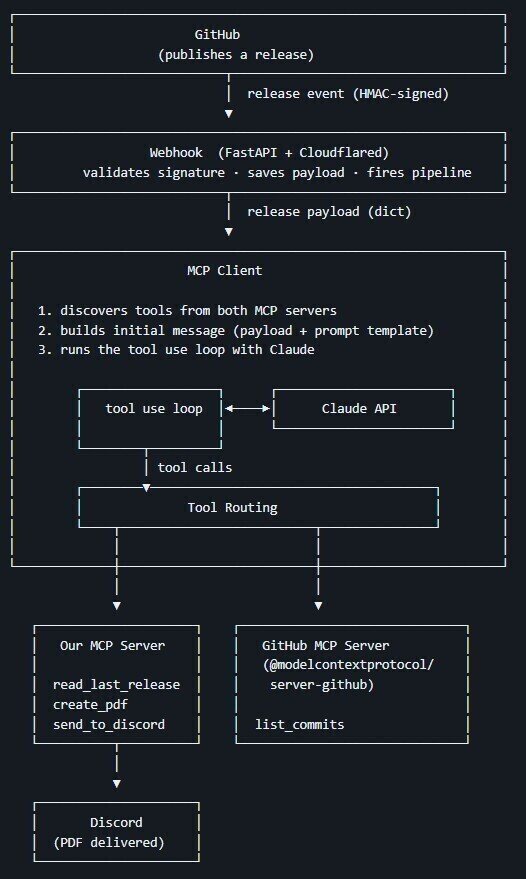
很多朋友想学 AI 开发,但不知道从哪开始。这篇文章会带你从零开始,搭建一个真正能用的 AI 工作流——当 GitHub 上有新版本发布时,AI 自动写发布说明、生成 PDF,并发送到 Discord。整个过程你只需要跟着步骤走,不需要任何 AI 基础。

准备环境:装好 Python 和编辑器
- 下载并安装 Python(一种让电脑按你写的指令运行的编程语言),版本≥3.9。官网 python.org 下载安装包,安装时勾选“Add Python to PATH”。
- 安装 VS Code(一款免费好用的代码编辑器),官网 code.visualstudio.com 下载。
- 在 VS Code 中安装 Python 插件:打开左侧扩展图标,搜索“Python”,点击安装。
- 打开终端(Windows 按 Win+R 输入 cmd,Mac 打开“终端”),输入
python --version确认显示版本号。
安装 MCP 和相关库
MCP(模型上下文协议)是让 AI 程序与外部工具(如 GitHub、Discord)通信的“翻译官”。
- 在终端执行:
pip install mcp(pip是 Python 的安装工具)。 - 安装其他依赖:
pip install requests reportlab discord.py(requests用于网络请求,reportlab生成 PDF,discord.py连接 Discord)。 - 若遇到权限错误,在命令前加
sudo(Mac/Linux)或以管理员身份运行终端(Windows)。
编写并运行你的第一个 AI 脚本
我们创建一个简单的 MCP 服务器,让 AI 能读取 GitHub 的最新发布信息。
- 在 VS Code 中新建文件,命名为
server.py。 - 复制以下代码:
from mcp import Server, Tool server = Server("release-notifier") @server.tool("get_latest_release") async def get_latest_release(owner: str, repo: str) -> str: # 这里调用 GitHub API 获取最新版本 return f"Latest release of {owner}/{repo} is v1.0" server.run() - 保存文件,在终端中运行:
python server.py。如果看到“Server started”字样,说明成功。 - 打开浏览器访问
http://localhost:8000,你就能看到 MCP 的交互界面了。
下一步:连接真实数据
现在你已经跑通了基础流程。接下来可以:
- 用 Cloudflare Tunnel(一种将本地服务暴露到公网的工具)让你的服务器能被 GitHub 的 Webhook 访问。
- 在 GitHub 仓库设置中添加 Webhook,指向你的公网地址。
- 当有新的 Release 发布时,AI 会自动写说明、生成 PDF 并发送到 Discord。
这些步骤在原文的 README 中有详细截图和代码。如果你卡住了,欢迎在评论区留言,我会尽力帮你解决。
内容来源
DEV Tutorial
发布时间
2026-06-28 01:32