本地医疗 AI 助手入门:安装 MedGemma & Ollama
零基础搭建本地医疗 AI 助手,学会安装 Ollama、下载 MedGemma 模型、用 Open WebUI 聊天分析医学影像。
准备环境
开始前,你需要一台至少 8GB 内存的电脑(推荐 16GB),并预留约 15GB 硬盘空间。苹果 M1~M4 芯片的 Mac 体验最佳,Windows 和 Linux 也能用。另外,需要安装 Docker(一个让软件在独立容器中运行的工具),去官网 docker.com 下载安装即可。
安装步骤
- 安装 Ollama:Ollama 是一个让你在本地轻松下载和运行 AI 模型的工具。进入 ollama.com,点击下载对应系统的版本并安装。安装后打开终端(Mac/Linux)或命令提示符(Windows),输入
ollama --version,看到版本号即成功。 - 下载 MedGemma 模型:MedGemma 是谷歌开源的医学 AI 模型,专为理解医疗文本和影像设计。在终端执行
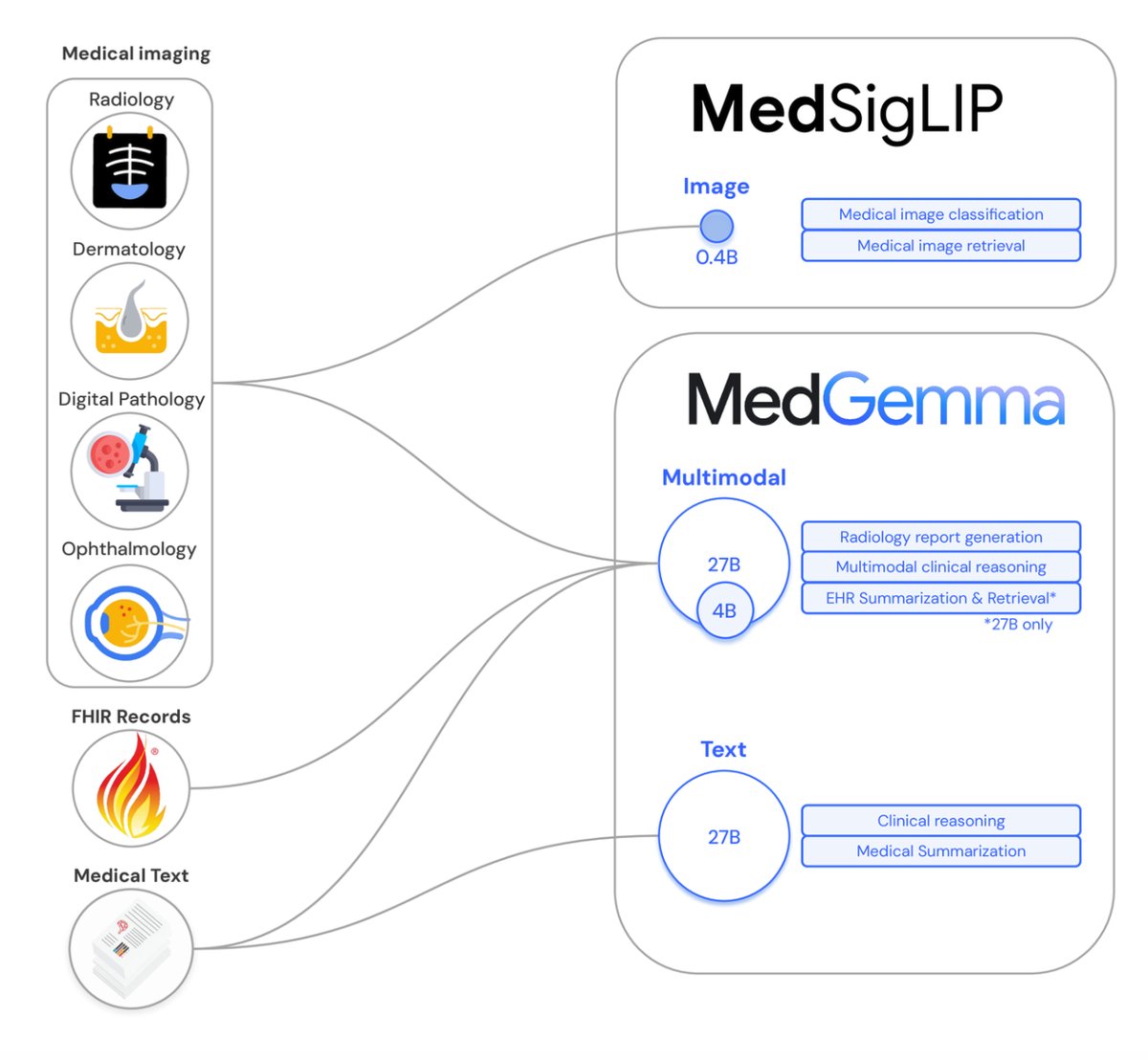
ollama pull medgemma:4b(4B 版本约 3.3GB,适合大多数电脑)。如果内存充足,也可用medgemma:27b(需 32GB 内存或 24GB+ 显卡)。下载完成后终端会提示成功。 - 安装 Open WebUI:这是一个类似 ChatGPT 的网页界面,让你和模型对话。用 Docker 运行一条命令:
docker run -d -p 3000:8080 --add-host=host.docker.internal:host-gateway -v open-webui:/app/backend/data --name open-webui --restart always ghcr.io/open-webui/open-webui:main。等待一会儿,浏览器打开http://localhost:3000,注册一个账号即可进入。
验证是否成功
在 Open WebUI 聊天框里输入“你好,我胸痛,可能是什么问题?”如果模型回答相关医学信息,说明安装成功。你还可以上传一张胸部 X 光片(JPG 格式),点击上传按钮,模型会尝试分析影像。注意:MedGemma 是开发者模型,不是医疗设备,输出仅供学习研究,不要用于真实诊断。
常见问题
- 模型下载慢:尝试切换网络或使用代理。
- Docker 无法运行:确保 Docker Desktop 已启动,并分配足够内存(建议 4GB 以上)。
- 上传图片无反应:MedGemma 4B 支持图片,但需确保图片格式为 PNG/JPG,且小于 10MB。
下一步可以做什么
你可以尝试用其他开源模型(如 Llama、Mistral)替换 MedGemma,或者学习微调模型以适应自己的医疗数据。本地运行 AI 的好处是数据完全私有,适合医疗、金融等敏感场景。继续探索吧!
内容来源
freeCodeCamp
发布时间
2026-07-10 01:30