AI 图片生成入门:从零安装到跑通第一个提示词
零基础学会安装 Google Gemini、理解提示词结构,并复制粘贴第一条 AI 图片生成指令。
准备工作:你需要什么?
要运行 AI 图片生成,你只需要两样东西:一个 Google 账号(用来登录 Gemini)和一台能上网的电脑或手机。不需要安装任何软件,所有操作都在浏览器里完成。
如果你还没有 Google 账号,先去 accounts.google.com 免费注册一个。注册时用你的常用邮箱,按提示填好信息就行。

第一步:访问 Gemini 并找到图片生成功能
- 打开浏览器,访问 gemini.google.com(这是 Google 的 AI 对话工具,能理解文字和图片)。
- 用你的 Google 账号登录。如果页面是英文,可以在左下角设置里切换成中文。
- 在对话框里,你会看到几个图标。点击那个像 画笔 或 图片 的图标,就能进入图片生成模式。不同版本可能位置略有不同,但一般都在输入框旁边。
常见坑:如果你看不到图片生成选项,可能是你所在的区域暂未开放。可以用 VPN 切换到美国试试,但要注意遵守当地法律。

第二步:复制粘贴你的第一条提示词
现在你可以直接复制下面这段提示词(Prompt),粘贴到 Gemini 的输入框里。提示词就是你对 AI 的描述,越具体越好。
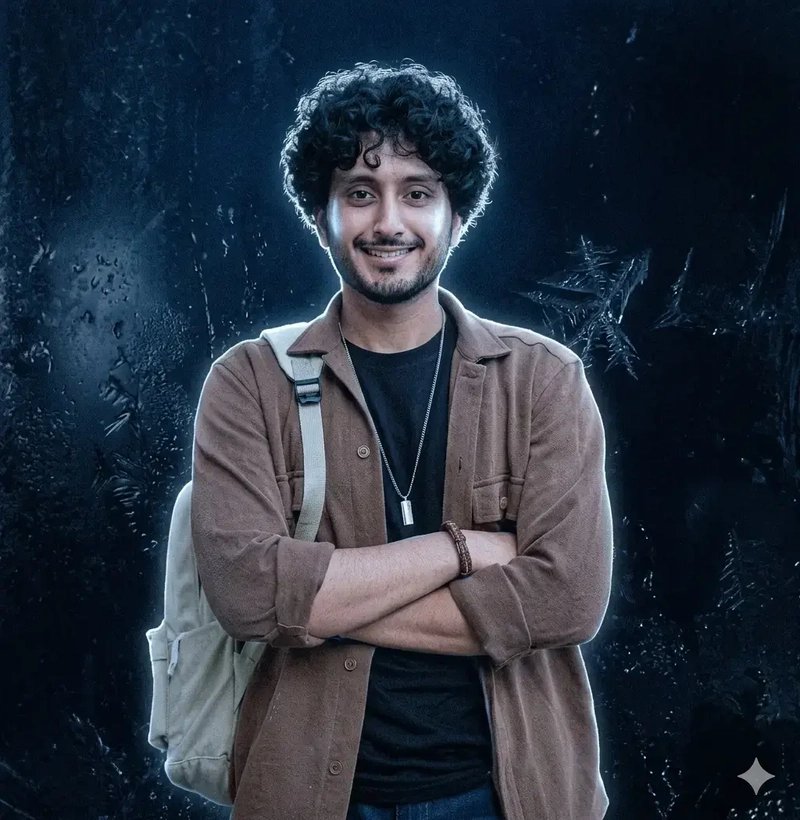
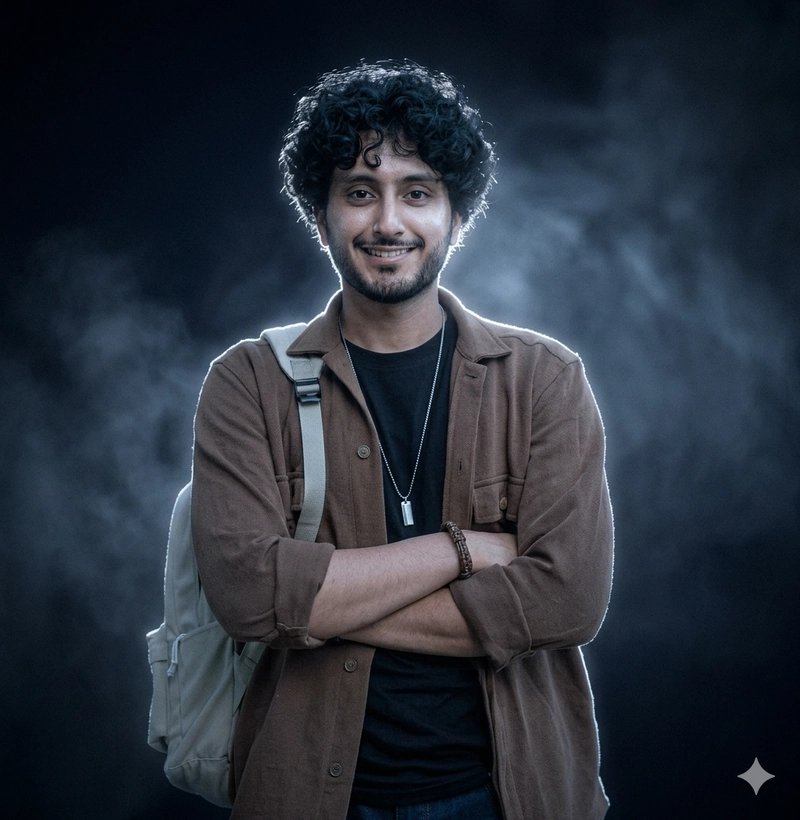
- 提示词示例:“Transform the uploaded photo into a Smoky Velvet Night portrait. Preserve the subject's exact face... Add fine film grain, shallow depth of field.”(完整版见文末)
粘贴后,按回车或点发送按钮。Gemini 会开始生成,等待几十秒就能看到结果。如果第一次效果不理想,可以调整提示词里的关键词,比如把“蓝色调”改成“暖金色”。

一句话解释:提示词里每句话都在告诉 AI“做什么”和“不做什么”,比如“保持面部不变”避免 AI 乱改脸,“加颗粒感”让图片更真实。
第三步:验证是否成功
生成成功后,你会看到一张图片。检查以下几点:
- 人物脸部是否和原图一致?如果变了,说明提示词里的“preserve the exact face”没生效,可以再强调一次。
- 背景和光影是否符合描述?比如“冷蓝色背光”如果没出现,可以单独写一句“add cool blue backlight”。
- 图片有没有奇怪的瑕疵?比如多手指、模糊脸。如果有,把负面提示词(Negative prompt)也复制进去,告诉 AI 不要画那些。
常见坑:AI 有时会忽略部分指令。如果效果不对,不要放弃,多试几次微调提示词,这是最正常的入门过程。
下一步可以做什么
你已经成功跑通第一个 AI 图片了!接下来可以:
- 尝试修改提示词里的颜色、场景,比如把“俱乐部”改成“海滩”。
- 学习更多提示词技巧,比如加“cinematic lighting”让图片更有电影感。
- 把生成的图片分享到社交平台,看看朋友们的反应。
记住,AI 是工具,多玩几次就会越来越熟练。祝你玩得开心!
内容来源
DEV Beginners
发布时间
2026-05-26 01:30