3D打印入门:给孩子选第一台家用打印机,一步步上手
零基础也能懂:从选购安全机型、下载模型到第一次打印,手把手教你带孩子玩转3D打印。
为什么要选一台适合孩子的3D打印机?
2026年的家用3D打印机已经非常安全、简单了。它们专为家庭设计,核心是安全(孩子碰不到热喷嘴)、简单(一键操作)和创意(AI帮你设计模型)。比如2026年7月发布的ugee Funbox(售价269美元),就是一台全封闭、一键打印、带AI设计的入门机。你不需要懂编程或建模,就能和孩子一起做出小玩具、姓名牌。
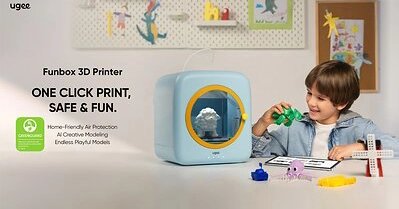
准备工作:你需要什么?
- 一台全封闭的3D打印机:确保外壳封闭,避免烫伤。推荐PLA耗材(一种低气味、安全的塑料原料,适合家庭使用)。
- 稳定的小桌子:打印机工作时不能晃动。
- 免费模型库网站:比如Thingiverse(一个分享3D模型文件的社区),下载现成的模型文件(.stl格式)。
- 可选:胶棒、砂纸、颜料:用来打磨和装饰打印好的作品。
第一步:安装打印机
- 把打印机放在平稳的桌面上,四周留出至少10厘米空间散热。
- 插上电源,打开开关。屏幕亮起后,根据提示选择语言(通常有中文)。
- 装入PLA耗材:把耗材卷放在机器顶部的支架上,将耗材线头插入进料口,直到喷头挤出少量塑料(这叫“装料”)。
- 校准平台(部分机器自动完成):如果手动校准,用一张纸放在喷头和平台之间,调平螺丝直到纸能轻轻抽动。
第二步:找到并打印第一个模型
- 在电脑或手机上打开模型库网站(如Thingiverse),搜索“name tag”(姓名牌)或“little cat”(小猫)。
- 下载一个你喜欢的模型文件(通常是.stl文件,一种描述3D形状的通用格式)。
- 把文件复制到SD卡或U盘,插入打印机。或者通过Wi-Fi直接发送(看说明书)。
- 在打印机屏幕上选择“打印”,找到你的文件,点击“开始”。
- 等1-2小时(小模型很快),打印机会自动完成。听到提示音后,等喷头冷却,轻轻把模型从平台上取下来。
第三步:装饰和下一步
- 用砂纸打磨模型边缘,用颜料上色,或者用胶水粘上小零件。
- 如果想自己设计,试试打印机自带的AI设计功能:拍一张照片或输入一句话(比如“恐龙钥匙扣”),AI会自动生成可打印的模型。
- 常见坑:如果打印时模型粘不住平台,可以在平台上涂一层胶棒;如果耗材断了,重新装料即可。
现在,你已经成功完成了第一次3D打印!接下来可以带着孩子一起探索更多模型,或者尝试简单的设计修改。记住,安全第一,全程需要大人陪同哦。
内容来源
DEV Beginners
发布时间
2026-07-23 01:32