AI 编程助手入门:安装 Gemini CLI 并跑通第一个 Python 项目
本文教你安装 Google 的 Gemini CLI,配置环境,并运行第一个 AI 辅助的 Python 项目,零基础也能上手。
准备环境:先装好 Python 和终端
开始前,确保你的电脑上已经安装了 Python(一种编程语言,用来写代码)和能打开终端(命令行窗口,输入指令的地方)。如果你还没装 Python,可以去官网 python.org 下载最新版。安装时记得勾选“Add Python to PATH”。
安装 Gemini CLI
Gemini CLI 是 Google 推出的 AI 编程助手,能在终端里帮你写代码。安装步骤如下:
- 打开终端(Mac 用户叫“终端”,Windows 用户叫“命令提示符”或 PowerShell)。
- 输入以下命令并回车:
pip install google-generativeai
这会自动下载并安装 Gemini 的 Python 包。 - 安装完成后,运行
gemini --version检查是否成功。如果看到版本号,说明装好了。
常见坑:如果提示“pip 不是命令”,说明 Python 没装好或没加到 PATH 里,重新安装 Python 并勾选“Add to PATH”即可。
配置 API 密钥:让 AI 为你工作
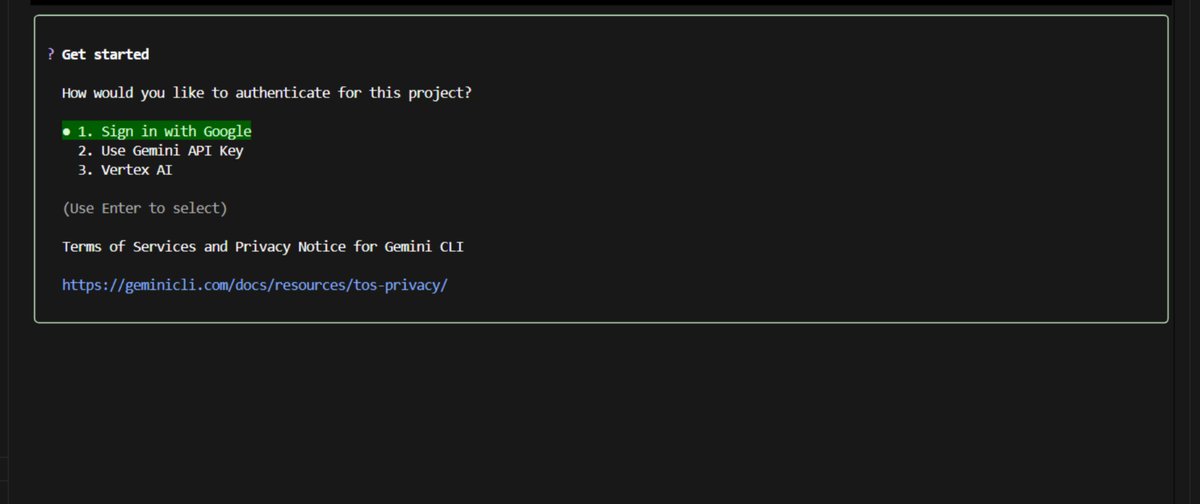
Gemini CLI 需要 API 密钥(一串密码,用来连接 Google 的 AI 服务)。获取步骤如下:
- 访问 Google AI Studio(aistudio.google.com),用你的 Google 账号登录。
- 点击“Get API key”按钮,创建一个新密钥。
- 复制密钥,回到终端,输入:
export GEMINI_API_KEY='你的密钥'
(Windows 用户用set GEMINI_API_KEY=你的密钥)
这样,Gemini CLI 就能调用 AI 了。
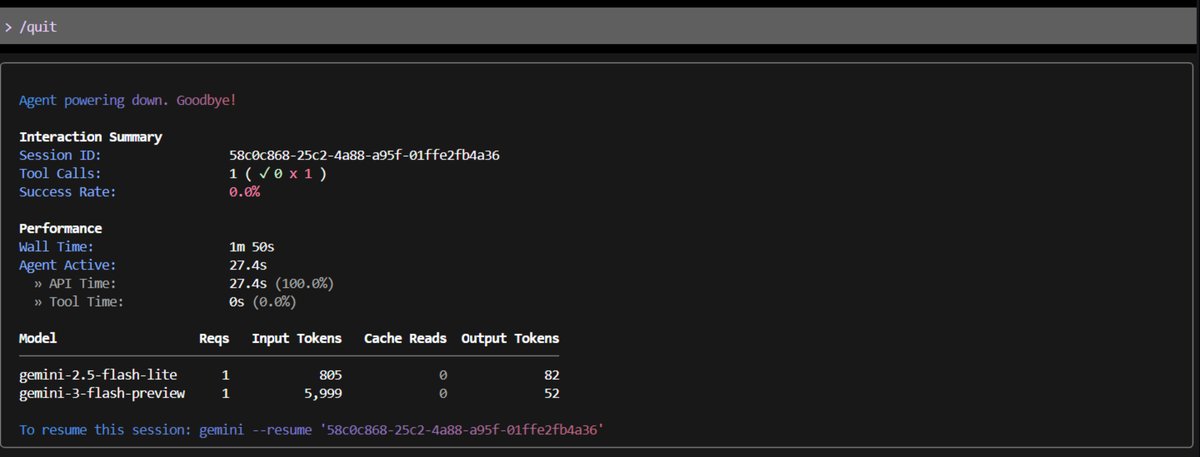
第一次跑通:让 AI 帮你写一个待办事项应用
现在测试一下是否一切正常。在终端里输入以下指令:

gemini run "Build a CLI-based mini to-do app in Python with create, list, complete, delete tasks, error handling, and JSON persistence."
这条指令告诉 AI 创建一个简单的待办事项应用。Gemini CLI 会开始生成代码,并在当前文件夹里创建文件。完成后,你可以运行 python todo.py 来启动应用。
如果看到菜单让你添加、查看、完成或删除任务,恭喜你——你已经成功用 AI 编程助手完成了第一个项目!
下一步可以做什么
- 尝试修改指令,让 AI 添加新功能,比如“添加截止日期”。
- 学习更多 Gemini CLI 命令,比如
gemini chat可以交互式提问。 - 如果遇到问题,在终端输入
gemini help查看帮助。
内容来源
Real Python
发布时间
2026-05-10 01:30