新手必看:如何把Claude对话保存成PDF(一步步)
本文教你用浏览器打印、Google Docs、和设置下载三种方法,轻松将Claude对话导出为PDF。
准备工作:了解Claude对话导出
Claude是Anthropic公司开发的AI助手,能帮你写文章、写代码、回答问题。保存对话为PDF可以方便分享、备份或打印。目前Claude没有一键导出PDF的功能,但你可以用以下方法实现。
方法一:用浏览器打印功能
这是最快的方法,适合文字多的对话。

- 打开Claude对话页面,滚动到底部确保所有内容加载完毕。
- 按快捷键 Ctrl+P(Windows)或 Command+P(Mac),或者点击浏览器菜单中的“打印”。
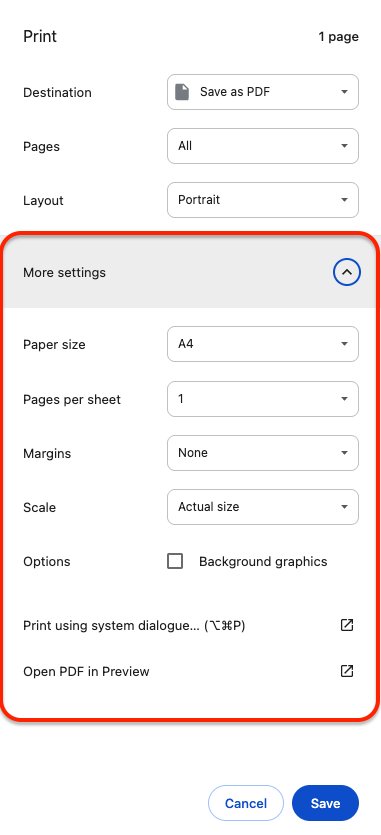
- 在打印设置中,选择“另存为PDF”作为目标打印机。
- 调整设置:
- 边距:选择“无”或“最小”,避免代码或表格被裁剪。
- 缩放:保持“实际大小”,如果代码太长,可以稍微缩小比例。
- 背景图形:勾选,否则代码块的背景色会丢失。
- 页眉页脚:可选,会显示标题、URL、日期和页码。
- 点击“保存”,选择位置即可。
注意:长对话可能会生成很大的PDF,且界面按钮(如复制、分享)可能出现在PDF中。如果对话包含大量图片或Artifacts(Claude生成的交互式组件),建议用其他方法。
方法二:复制到Google Docs再导出
适合需要编辑或排版的情况。
- 在Claude对话中,选中所有内容,按 Ctrl+C 或 Command+C 复制。
- 打开 Google Docs(docs.google.com),新建一个文档。
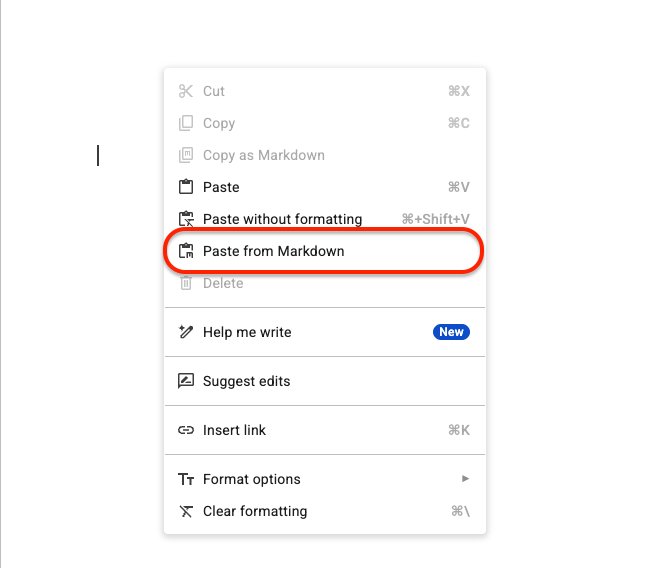
- 按 Ctrl+V 或 Command+V 粘贴。
- 调整格式(如字体、标题),然后点击“文件”>“下载”>“PDF文档”。
注意:代码块和图片可能会丢失部分格式,需要手动调整。
方法三:从设置下载所有对话
适合需要备份全部对话历史。
- 登录Claude,点击左下角的用户头像,选择“设置”(Settings)。
- 在“数据控制”(Data Controls)部分,点击“导出数据”(Export Data)。
- Anthropic会通过邮件发送一个包含所有对话的JSON文件(不是PDF)。
- 下载后,你可以用在线工具或文本编辑器打开,但需要转换才能变成可读的PDF。
注意:这个方法下载的是原始数据,不是直接可用的PDF,适合开发者或需要完整存档的用户。
现在你已经学会三种方法了!对于日常快速导出,推荐方法一;需要排版用方法二;备份全部对话用方法三。开始动手试试吧!
内容来源
freeCodeCamp
发布时间
2026-07-08 01:33