本地AI入门:装个模型,跑通第一个任务
手把手教你安装Ollama、下载小模型,并跑通第一个生成任务,避开常见坑。
准备环境:你需要什么
要跑本地AI,你只需要一台电脑(Windows/Mac/Linux都行),以及一个叫Ollama的工具。Ollama是一个让你在电脑上轻松运行大语言模型的软件,就像装个游戏一样简单。先访问 ollama.com,下载对应系统的安装包,双击安装即可。
安装步骤:三步搞定
- 下载并安装Ollama:去官网下载,安装时一路默认选项。装完后,你会在任务栏或菜单栏看到一个小羊驼图标。
- 打开终端:Windows用户按Win+R,输入cmd回车;Mac用户打开“终端”应用。
- 下载一个模型:在终端输入
ollama pull llama3.1:8b,然后回车。这会下载一个8B参数的模型(8B就是80亿参数,可以理解成模型的知识量)。下载需要几分钟到十几分钟,取决于你的网速。
常见坑提醒:如果下载失败,检查网络是否稳定,或者换个时间再试。Ollama默认使用CPU,如果你的电脑有NVIDIA显卡(如RTX系列),它会自动用显卡加速,速度更快。
验证是否成功:跑通第一个任务
下载完成后,在终端输入 ollama run llama3.1:8b,你会进入一个对话界面。试着问它:“用中文简单介绍一下你自己。”如果它回复了,恭喜你,本地AI已经跑通了!你也可以让它写一段小故事或总结一篇文章。
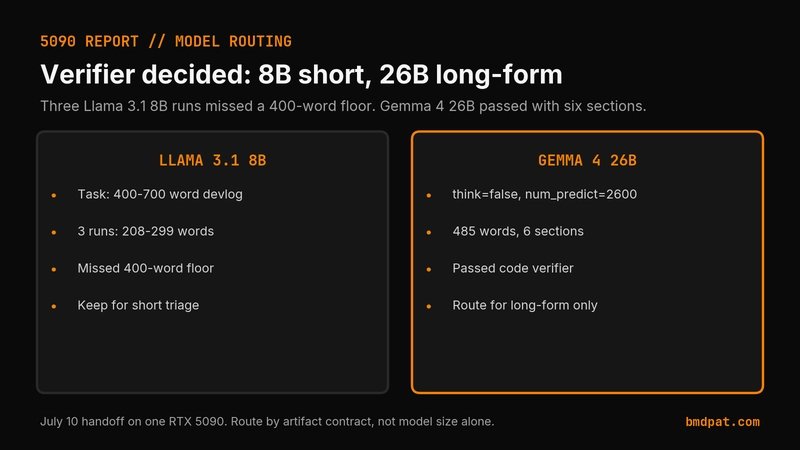
如果回复很短或卡住,可能是模型太小或电脑内存不足。8B模型建议至少8GB内存,16GB更流畅。你也可以试试更小的模型,比如 ollama pull llama3.2:3b(3B参数),对配置要求更低。
下一步可以做什么
- 尝试不同模型:Ollama支持很多模型,比如Gemma、Mistral。用
ollama list查看已下载的模型,用ollama pull 模型名下载新的。 - 调整输出长度:在对话时,输入
/set parameter num_predict 500可以让模型生成最多500个词,避免回答被截断。 - 用代码调用:Ollama提供API,你可以用Python等语言写脚本,自动让模型处理任务。例如,让模型把一堆笔记整理成一篇日记。
记住:小模型适合短任务(如打分、分类),大模型适合长文章。如果任务复杂,可以换一个更大的模型(比如26B参数)。但入门阶段,从8B开始足够你玩好几天了。
内容来源
DEV Ollama
发布时间
2026-07-16 01:31