AI入门:从零搭建你的第一个Terraform环境
手把手教你安装Terraform、配置S3状态存储,并第一次成功运行,告别DynamoDB。
准备环境:你需要什么
开始之前,请确保你有:
- 一个AWS账号(云服务商账户,用于创建云资源)
- 安装了AWS CLI(命令行工具,用于操作AWS)并配置了密钥
- 安装了Terraform(基础设施即代码工具,用代码管理云资源)
安装Terraform
- 访问Terraform官网下载页面,选择对应操作系统的版本。
- 下载后解压,将可执行文件放到系统PATH目录(如/usr/local/bin)。
- 打开终端运行
terraform version,看到版本号即安装成功。
创建S3存储桶(带版本控制)
S3存储桶用来存放Terraform的状态文件(记录你创建的资源信息)。
- 登录AWS控制台,进入S3服务。
- 点击“创建存储桶”,输入全局唯一名称,选择区域。
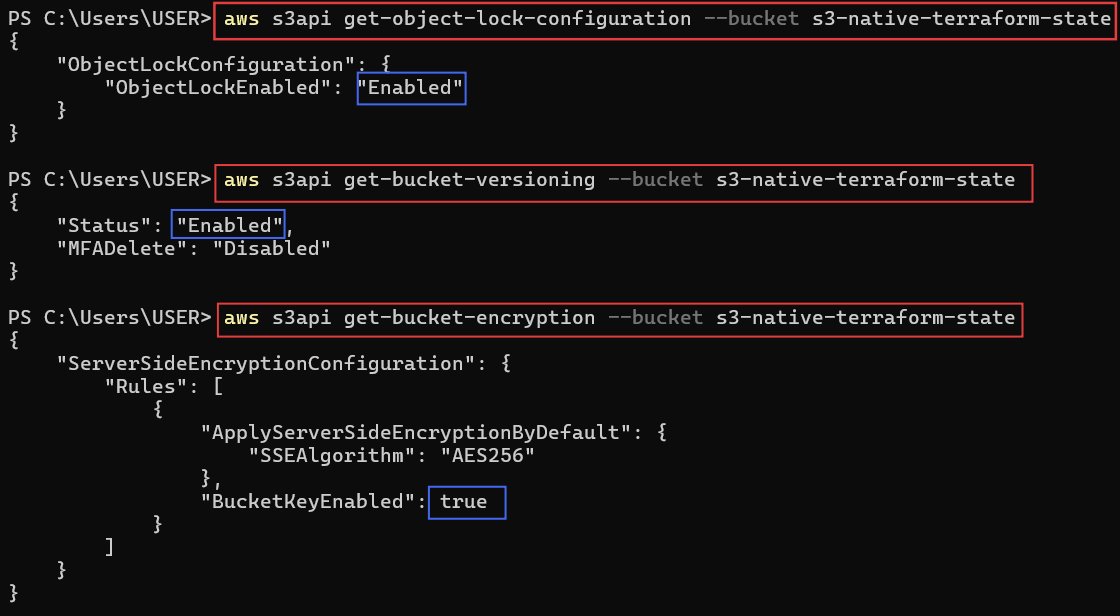
- 在“属性”选项卡中启用“版本控制”(防止状态文件被误删)。
- 在“权限”选项卡中设置阻止公共访问(保持默认即可)。
配置Terraform后端
后端告诉Terraform把状态文件存在哪里。
- 创建一个新文件夹,比如
my-terraform-project。 - 在该文件夹下创建
main.tf文件,写入以下内容:
terraform {
  backend "s3" {
    bucket         = "你的存储桶名称"
    key            = "terraform.tfstate"
    region         = "us-east-1"
    encrypt        = true
    use_lockfile   = true
  }
}
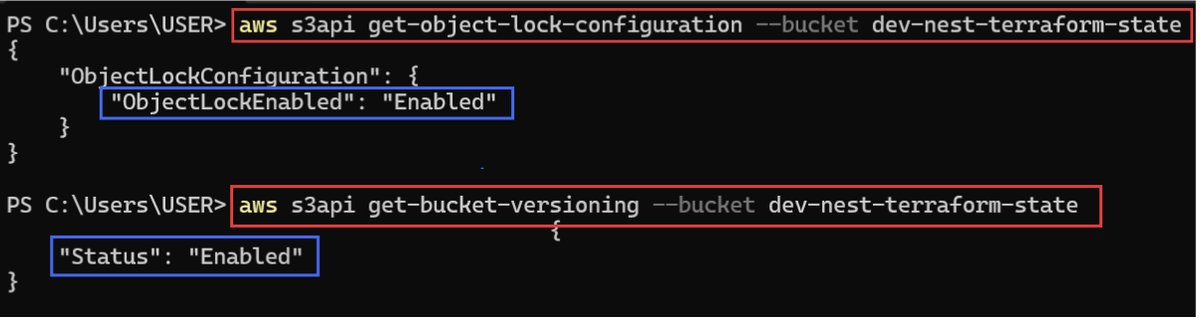
use_lockfile = true 是启用S3原生锁定的关键,这样就不需要DynamoDB了。
第一次运行
- 在终端进入项目文件夹,运行
terraform init初始化后端。 - 运行
terraform plan预览将要创建的资源(目前无资源,会显示空)。 - 运行
terraform apply并输入yes确认。如果一切正常,状态文件会出现在S3存储桶中。
验证锁定功能
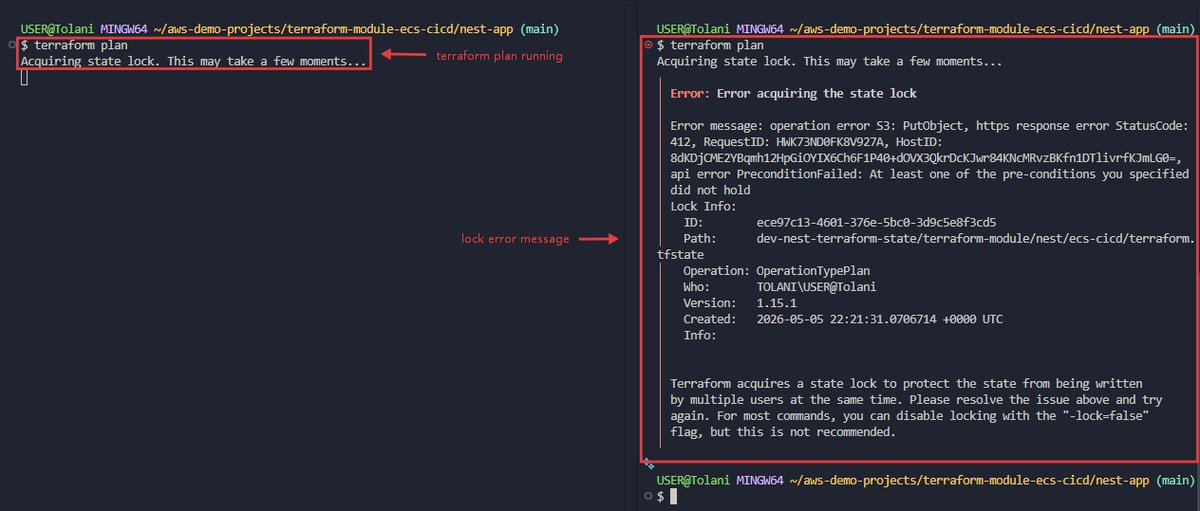
同时打开两个终端窗口,都进入项目目录。在第一个终端运行 terraform apply,在第二个终端也运行 terraform apply。第二个终端会提示锁已被占用,证明锁定生效。
下一步可以做什么
现在你已经有了一个可用的Terraform环境,可以尝试创建一些简单的资源,比如EC2实例或S3存储桶。推荐阅读官方教程或社区入门指南,逐步深入。
内容来源
freeCodeCamp
发布时间
2026-05-09 01:30