AI 入门:在 .NET 中安装并使用 AI 助手,一步步上手
本文教你从零开始,在 .NET 环境中安装 AI 助手,并跑通第一个代码生成示例。
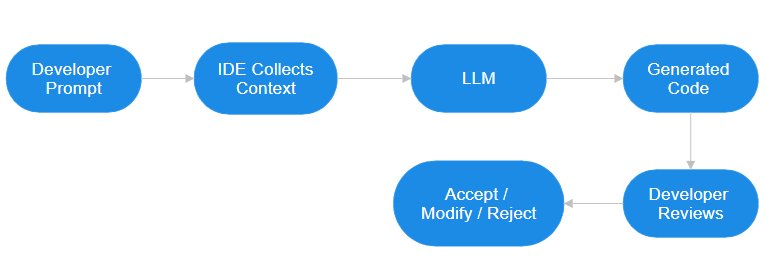
AI 助手(AI Agent)是一种能帮你写代码的智能工具,它由大语言模型(LLM)驱动,能理解你的自然语言指令,并生成上下文相关的代码建议。对于 .NET 开发者来说,它可以帮你自动生成控制器、数据库查询、单元测试等,让你更专注于业务逻辑。
准备环境
在开始之前,你需要准备好以下工具:
- .NET SDK:.NET 的软件开发包,用来编译和运行 C# 项目。从 dotnet.microsoft.com 下载最新版本。
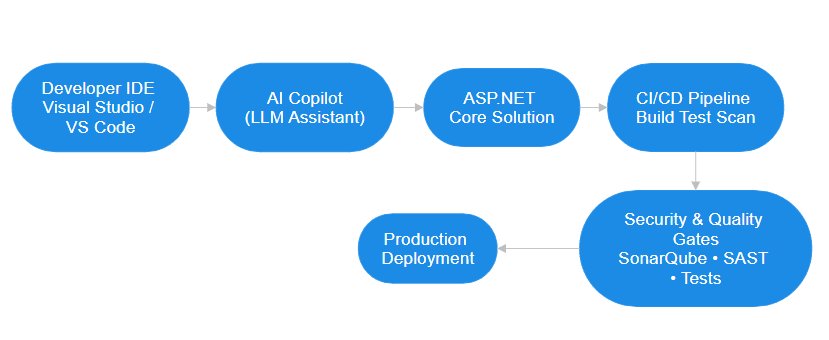
- Visual Studio 2022 或 VS Code:推荐使用 VS Code(免费、轻量)。
- C# 扩展:在 VS Code 中安装 C# 扩展(搜索“C#”即可)。
- GitHub Copilot 或类似 AI 插件:作为 AI 助手,推荐 GitHub Copilot(需要注册账号并付费,但有免费试用)。
安装步骤
- 安装 .NET SDK:下载后双击安装包,一路默认即可。安装完成后打开终端,运行
dotnet --version,如果看到版本号就说明成功。 - 安装 VS Code:从 code.visualstudio.com 下载并安装。
- 在 VS Code 中安装 C# 扩展:点击左侧扩展图标,搜索“C#”,选择微软官方的扩展并安装。
- 安装 AI 插件:以 GitHub Copilot 为例,在扩展市场搜索“GitHub Copilot”,安装后按提示登录 GitHub 账号并授权。
验证是否成功
创建一个简单的 .NET 控制台项目来测试 AI 助手:
- 打开终端,运行
dotnet new console -n HelloAI创建一个新项目。 - 用 VS Code 打开项目文件夹。
- 打开
Program.cs文件,在代码中写一个注释,比如// 创建一个列表并添加三个水果名称。 - 按下
Ctrl+I(或 Copilot 的快捷键),AI 应该会给出代码建议。如果看到建议,说明安装成功。
常见坑:如果 AI 没有反应,检查网络是否正常,以及是否已登录账号。另外,免费试用期过后需要付费。
下一步可以做什么
现在你已经成功跑通了第一个 AI 辅助示例!接下来可以尝试:
- 让 AI 生成一个 ASP.NET Core 的 API 控制器。
- 让 AI 帮你写单元测试(比如使用 xUnit)。
- 让 AI 解释现有代码或重构建议。
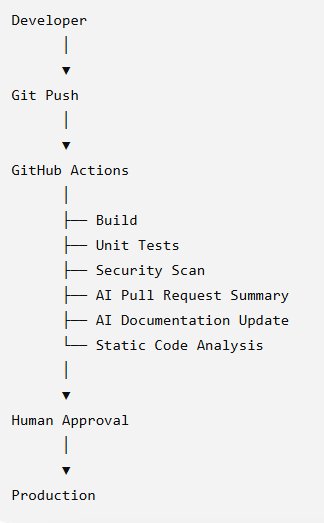
记住:AI 是助手,生成的代码需要你审核后再使用,确保安全性和正确性。
内容来源
freeCodeCamp
发布时间
2026-07-14 01:30