AI 入门:从零开始跑通你的第一个代码项目
手把手教你安装环境、克隆仓库、运行项目,零基础也能跑通第一个 AI 代码。
准备环境:你需要装什么?
首先,你需要一个 代码编辑器(写代码的软件),推荐 VS Code(免费,下载地址:code.visualstudio.com)。安装好后,再装一个 终端(命令行工具):Windows 用户用 PowerShell 或 CMD,Mac 用户用 Terminal。最后,你需要 Git(版本控制工具,用来下载代码)和 Node.js(运行 JavaScript 代码的环境)。Git 下载地址:git-scm.com;Node.js 下载地址:nodejs.org(选 LTS 版本)。
安装步骤:一步步来
- 安装 VS Code:打开下载的安装包,一路点“下一步”就行。装好后打开,你会看到一个欢迎界面。
- 安装 Git:同样下载安装包,安装时保持默认选项。完成后打开终端,输入
git --version,如果显示版本号,说明安装成功。 - 安装 Node.js:下载安装包,安装完成后在终端输入
node --version和npm --version,都应该显示版本号。 - 克隆仓库(下载别人的代码):在终端中,先进入你想存放项目的文件夹(比如桌面),然后输入
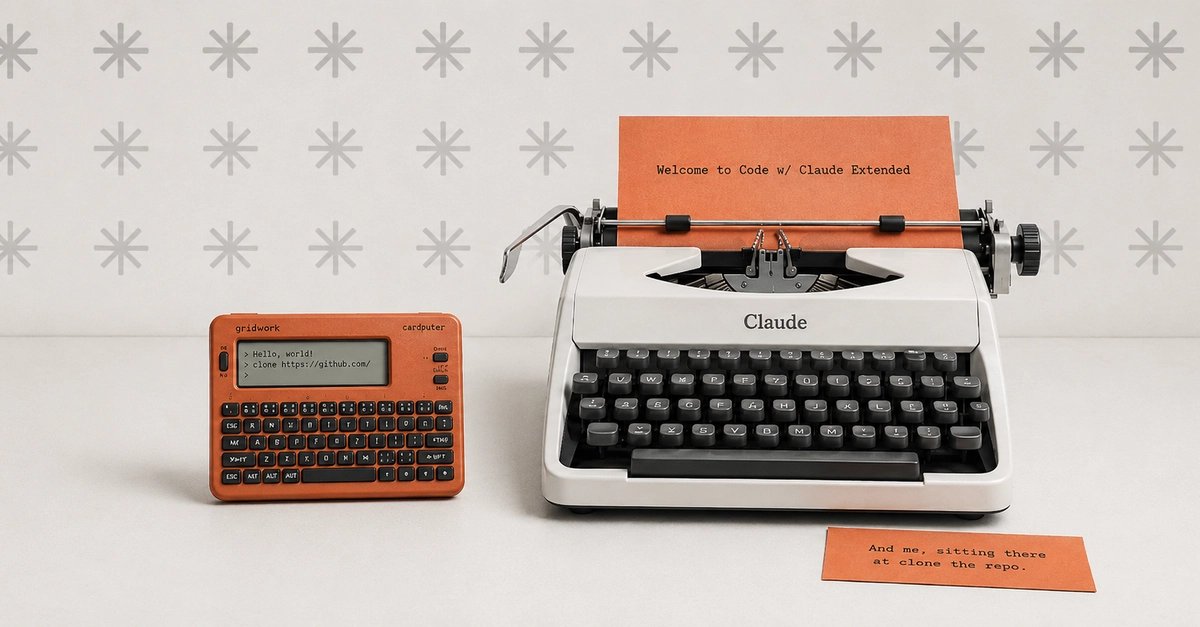
git clone https://github.com/example/example-repo.git(把地址换成你要克隆的仓库地址)。回车后,代码就会下载到当前文件夹。 - 安装依赖:在终端中进入刚下载的文件夹(输入
cd 文件夹名),然后输入npm install。这会把项目需要的其他代码包自动下载好。
验证是否成功:跑起来看看
安装完依赖后,在终端输入 npm start 或 node index.js(具体看项目说明)。如果看到终端输出“Server running on port 3000”之类的信息,说明项目跑起来了。打开浏览器,访问 http://localhost:3000,你就能看到项目页面。

常见坑提醒:如果 npm install 报错,试试先升级 Node.js 到最新 LTS 版本。如果克隆仓库时提示“权限不足”,检查一下 GitHub 链接是否正确,或者改用 HTTPS 链接。
下一步可以做什么
现在你已经能跑通别人的代码了。下一步可以尝试修改代码看看效果:在 VS Code 中打开项目文件夹,找到 index.js 或 app.js,改几行文字,保存后刷新浏览器就能看到变化。如果想深入学习,可以搜索“JavaScript 入门”或“Node.js 教程”。
内容来源
DEV Beginners
发布时间
2026-05-10 01:31