AI入门:从零搭建你的第一个FHIR数据转换环境
手把手教你安装GCP Healthcare API、配置FHIR数据存储,并运行实时OMOP转换。
欢迎来到AI入门教程!今天我们将一起搭建一个真实的数据处理环境,把医疗数据(FHIR格式)自动转换成分析用的OMOP格式。别担心,你不需要懂太多背景知识,跟着步骤走就行。
准备环境:你需要什么?
- 一个Google Cloud Platform(GCP)账户(谷歌云平台,用来存放和处理数据)。如果没有,访问cloud.google.com注册,新用户有免费额度。
- 本地安装gcloud CLI(命令行工具,用来操作GCP)。下载地址:cloud.google.com/sdk/docs/install,按提示安装后运行
gcloud init登录。 - 一个FHIR数据存储(存放医疗数据的地方)。我们会在GCP上创建它。
安装步骤:一步步来
- 创建FHIR数据存储:在GCP控制台搜索“Healthcare API”,启用API,然后创建数据集(Dataset),再在数据集中创建FHIR数据存储(FHIR Store)。记得勾选“启用Pub/Sub通知”(这样数据变化时能自动触发后续操作)。
- 配置导出功能:在FHIR数据存储的设置中,找到“导出”选项,启用“增量导出”(只导出新增数据,不用每次都导出全部)。
- 创建Cloud Function(云函数):这是一个自动运行的代码片段。在GCP控制台搜索“Cloud Functions”,创建一个新函数,触发器选择“Cloud Pub/Sub”,主题选择上一步创建的通知主题。函数的代码逻辑是:收到通知后,触发FHIR数据存储的增量导出,并将导出的文件(ndjson格式)打包成zip,上传到Cloud Storage(云存储)中。
- 运行测试:向FHIR数据存储中手动添加一条数据(比如一个“Organization”资源)。几秒钟后,检查Cloud Storage中是否生成了新的zip文件。
验证是否成功
打开Cloud Storage桶,如果看到以时间戳命名的zip文件,说明整个流程跑通了。你可以下载并解压,里面是ndjson格式的数据,这就是OMOP转换的输入。

下一步可以做什么
现在你有了实时数据管道,可以尝试:
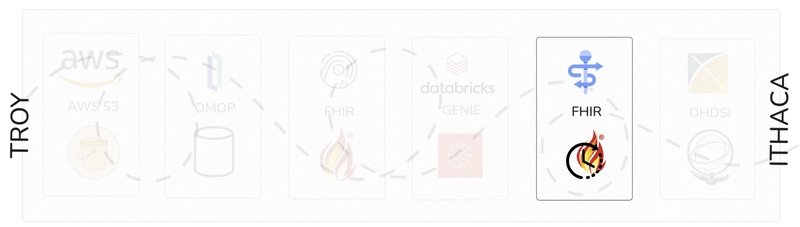
- 修改Cloud Function代码,将数据直接发送到其他系统(比如AWS S3)。
- 添加更多的FHIR资源类型(如Patient、Observation)进行转换。
- 学习OMOP CDM模型,理解转换后的数据如何用于分析。
记住,第一次搭建环境可能会遇到权限问题,确保你的GCP账号有“Healthcare API Admin”和“Cloud Functions Developer”角色。遇到问题多查官方文档,社区也很活跃。祝你成功!
内容来源
DEV Beginners
发布时间
2026-06-24 01:36