AI 入门:手把手安装你的第一个终端模拟器
零基础学会用终端模拟器,从安装到运行第一条命令,10分钟上手。
想入门 AI 开发,第一步就是学会使用终端模拟器(一个让你用键盘输入命令的窗口)。本文帮你从零开始,选一个、装一个、跑起来。

1. 准备工作:选哪个终端?
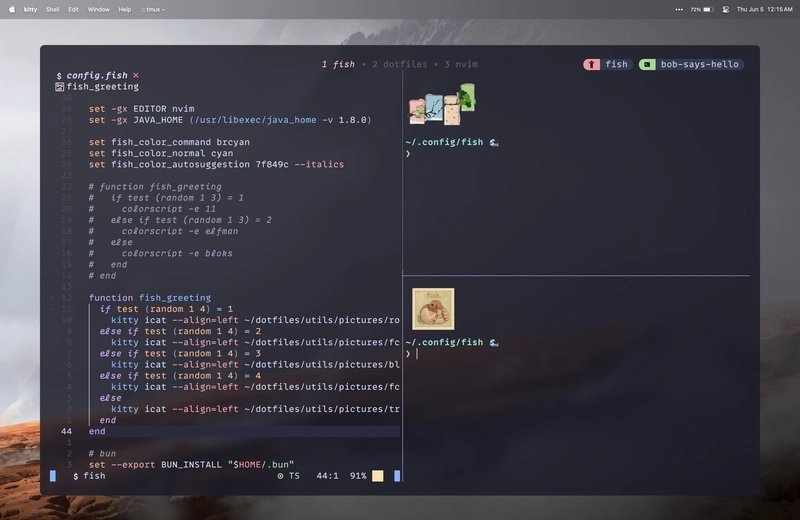
如果你刚接触 Linux,推荐用GNOME Terminal(Ubuntu 默认终端,稳定易用)或kitty(速度更快,适合新手)。本文以 kitty 为例。
2. 安装步骤
- Ubuntu/Debian 用户:打开终端(Ctrl+Alt+T),输入
sudo apt update && sudo apt install kitty -y,回车。 - Arch 用户:输入
sudo pacman -S kitty,回车。 - 其他系统:去 kitty 官网 下载对应安装包。
常见坑:如果提示权限不够,在命令前加 sudo;如果提示找不到包,先运行 sudo apt update。
3. 验证是否成功
- 安装完成后,在终端输入
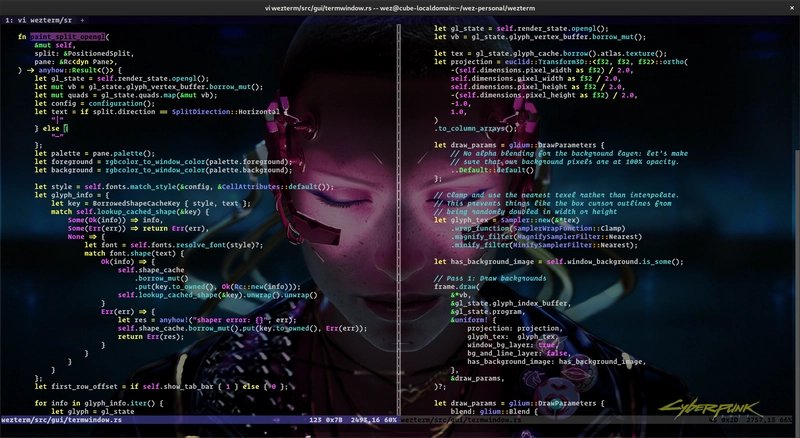
kitty,回车。 - 如果弹出一个新窗口,说明安装成功!
- 在新窗口输入
echo "Hello AI",看到输出Hello AI就对了。
常见坑:如果新窗口闪退,可能是显卡驱动问题,尝试用 kitty --debug-rendering 查看错误。
4. 下一步可以做什么
- 试试在 kitty 里运行 Python:输入
python3进入交互模式,输入print("AI 入门")。 - 学习更多命令:比如
ls查看文件,cd切换目录。 - 安装 AI 工具:比如 Ollama(一个让你在本地跑大模型的工具),输入
curl -fsSL https://ollama.com/install.sh | sh。
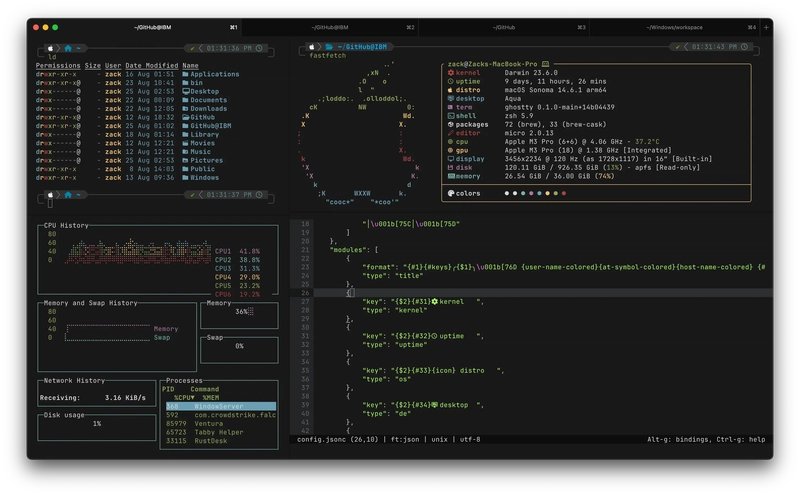
现在你已经有了一个现代化的终端环境,可以开始你的 AI 探索之旅了!
内容来源
DEV Beginners
发布时间
2026-05-10 01:32