Azure Blob 存储入门:搭建私有存储与生成 SAS 令牌
从零开始,学会在 Azure 上创建私有存储账户、设置容器权限、生成 SAS 令牌实现安全共享。
Azure Blob 存储是微软 Azure 提供的一种对象存储服务,用来存放文件、图片、备份、视频等数据。简单说,它就像“可以通过 HTTP 访问的云硬盘”。本教程将带你一步步搭建一个私有存储账户,并生成一个临时 SAS 令牌供合作伙伴安全访问文件。

准备工作:登录 Azure 门户
首先,你需要一个 Azure 账户(如果没有,可以免费注册)。登录 Azure 门户(portal.azure.com),这是管理所有 Azure 资源的地方。
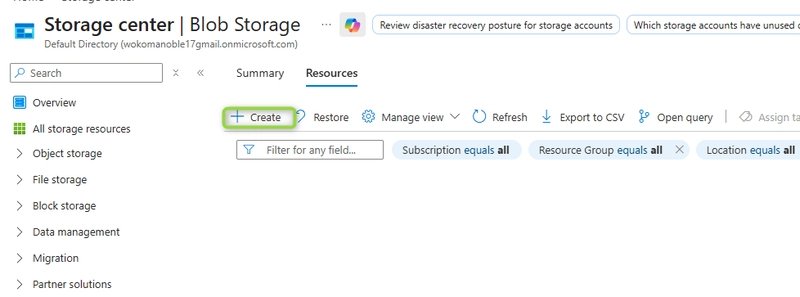
第一步:创建存储账户
- 在 Azure 门户顶部的搜索栏中输入“存储账户”,然后点击进入。
- 点击“+ 创建”按钮开始新建。
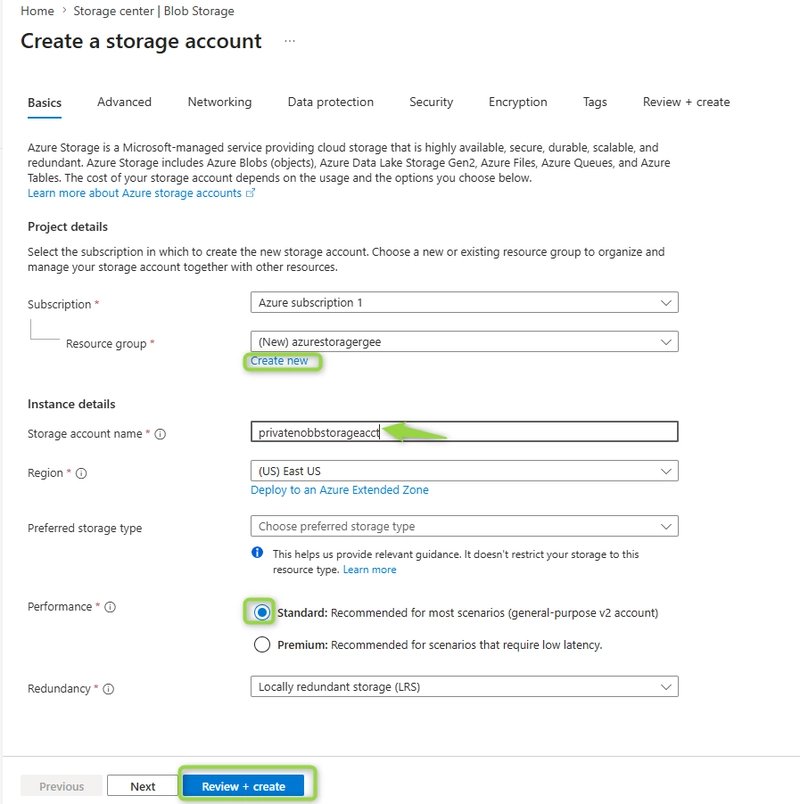
- 创建一个新的资源组(资源组是管理多个资源的逻辑容器,方便统一管理)。
- 为存储账户取一个全局唯一的名称,全部使用小写字母。
- 性能选择“标准”即可,适合大多数场景。
- 点击“查看 + 创建”,然后点击“创建”。等待部署完成。
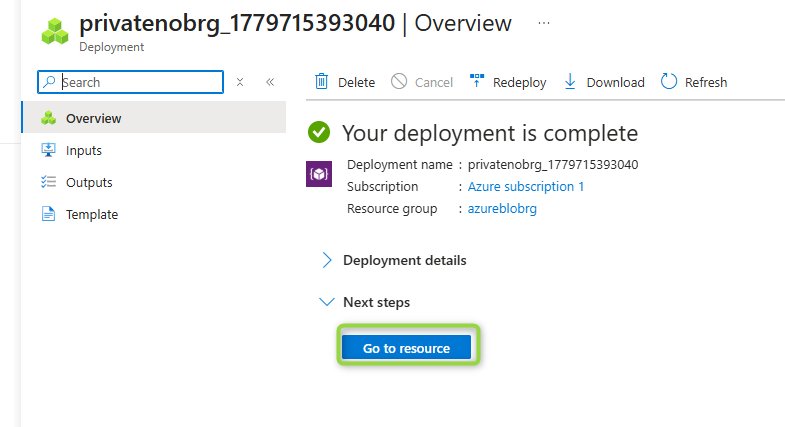
- 部署完成后,点击“转到资源”进入存储账户概览页面。
第二步:启用异地冗余存储 (GRS)
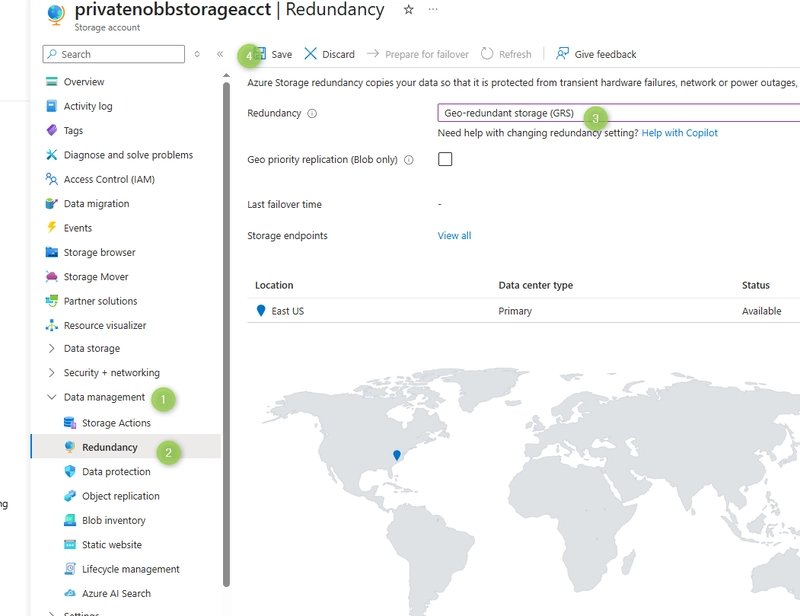
为了数据安全,建议启用异地冗余存储 (GRS)。GRS 会自动将数据复制到另一个 Azure 区域,即使主区域出问题,数据也不会丢失。
- 在存储账户菜单中,找到“设置”下的“配置”。
- 在“复制”选项中选择“异地冗余存储 (GRS)”。
- 点击“保存”。
第三步:创建私有容器并上传文件
容器就像存储账户里的文件夹,用来存放 Blob 文件。
- 在存储账户菜单中,找到“数据存储”下的“容器”。
- 点击“+ 容器”。
- 容器名称输入“private”,公共访问级别选择“私有(无匿名访问)”。这样文件就不能通过直接链接被公开访问,只有经过授权才能读取。
- 点击“创建”。
- 点击新创建的容器“private”,然后点击“上传”。选择一个小文件(比如图片或文本文件)上传。
- 上传后,点击该文件,复制其 URL。
- 在浏览器新标签页中粘贴该 URL。你应该会看到类似“ResourceNotFound”或“403 禁止访问”的错误。这证明你的容器是安全的!
第四步:生成并测试 SAS 令牌
现在,假设你想让一个外部合作伙伴临时访问这个文件 24 小时。你可以生成一个共享访问签名 (SAS) 令牌,它是一个临时的、安全的权限令牌。
- 在存储账户中,找到刚才上传的文件,点击它。
- 在文件详情页中,找到“生成 SAS”选项卡。
- 设置权限:根据需求勾选“读取”或“写入”。这里只勾选“读取”。
- 设置开始时间和到期时间:例如,开始时间设为当前时间,到期时间设为 24 小时后。
- 点击“生成 SAS 令牌和 URL”。
- 立即复制生成的 Blob SAS URL,关闭面板后 Azure 不会再次显示它。
- 将 SAS URL 粘贴到浏览器新标签页。如果文件是图片,会直接显示;如果是其他类型,可能会自动下载。这说明 SAS 令牌生效了!
下一步可以做什么?
- 设置生命周期管理规则:将 30 天前的文件自动转移到“冷”访问层,以节省成本。
- 学习跨账户对象复制:将数据复制到另一个区域,用于备份或静态网站托管。
恭喜!你已经掌握了 Azure Blob 存储的基本操作:创建私有存储、保护数据、以及通过 SAS 令牌安全共享文件。
内容来源
DEV Tutorial
发布时间
2026-05-27 01:31