AI 编程助手 OpenCode 入门:安装与第一次使用
从零开始,安装 OpenCode 并连接免费 Gemini API,学会在终端中用 AI 辅助分析 Python 代码。
准备工作:你需要什么
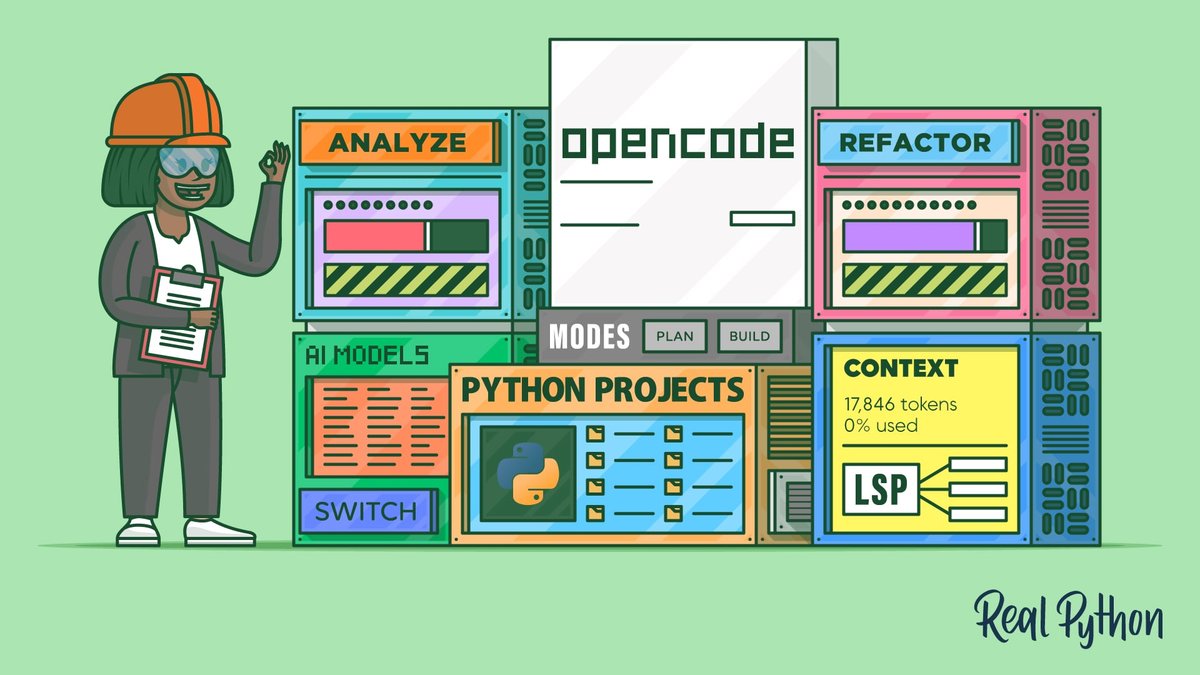
首先,你需要在电脑上安装 OpenCode(一个开源的终端 AI 编程助手,能回答你关于代码的问题)。此外,你还需要一个 AI 服务账号,这里我们推荐使用 Google Gemini(谷歌提供的免费 AI 模型),在 Google AI Studio 上申请一个免费的 API 密钥即可。如果你有 Python 基础和命令行使用经验,上手会更快。
安装 OpenCode
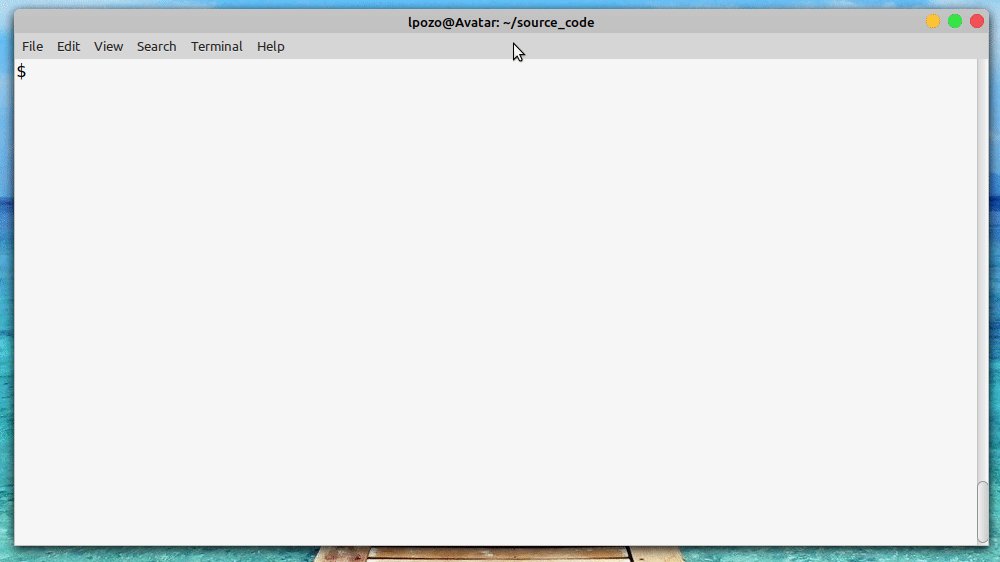
最快捷的方式是使用官方安装脚本。打开终端(macOS/Linux 用户直接打开,Windows 用户请先安装 WSL),运行以下命令:
- macOS/Linux: 在终端中粘贴并执行官方安装脚本(具体命令请参考官网)。
- Windows: 建议先安装 WSL(Windows 子系统 for Linux),然后在 WSL 终端中执行同样的命令。
- 其他方式: 你也可以用 Homebrew(macOS)或 npm 安装,但官方脚本最省心。
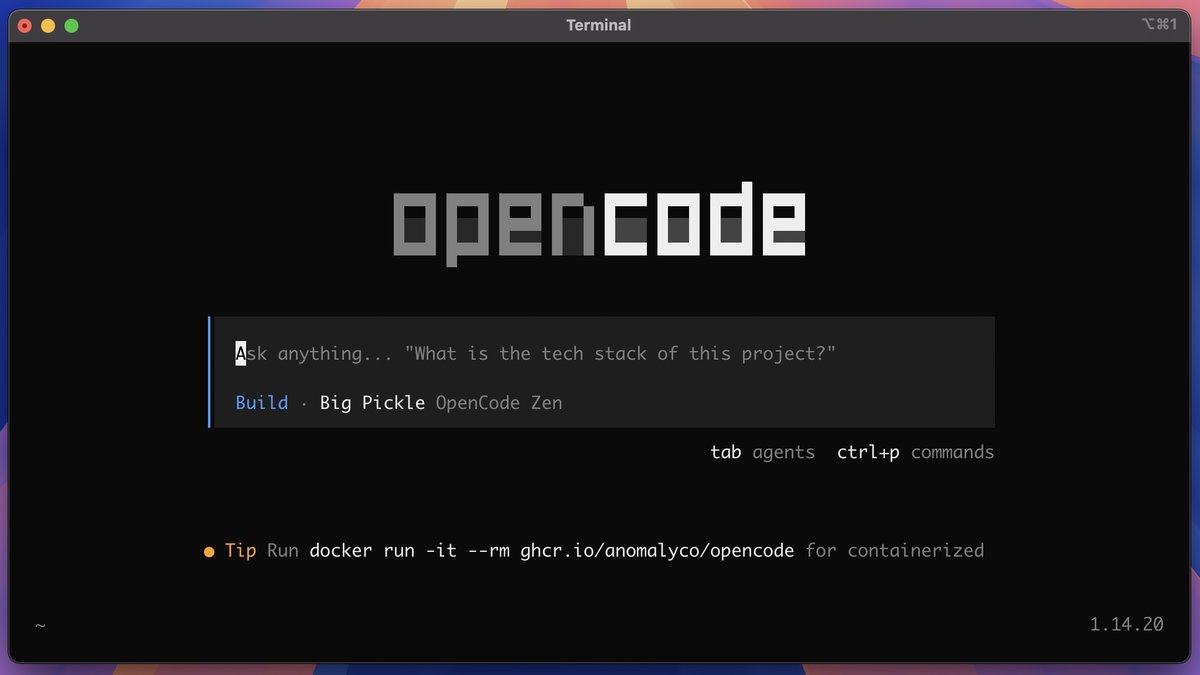
安装完成后,在终端输入 opencode --version,如果看到版本号(例如 1.14.20),就说明安装成功。如果提示“命令未找到”,可以尝试重新打开终端或手动将 OpenCode 添加到系统路径。
连接 Gemini API 密钥
安装好 OpenCode 后,你需要告诉它使用哪个 AI 模型。首先,去 Google AI Studio 网站,用你的谷歌账号登录,然后点击“获取 API 密钥”,创建一个新的密钥并复制下来。回到终端,运行配置命令(具体命令请参考 OpenCode 文档),将密钥粘贴进去。之后,你可以设置默认模型为 Gemini。
验证是否成功
现在,你可以用 OpenCode 问第一个问题了。在终端输入 opencode 启动交互模式,然后输入类似“解释什么是 Python 函数”这样的问题,按回车。如果 AI 给出了回答,就说明一切就绪!

下一步可以做什么
你可以用 OpenCode 分析你自己的 Python 项目,比如让它“找出这个文件中的 bug”或“把这段代码改得更简洁”。记住,OpenCode 会记住你项目的上下文,所以你可以连续提问。更多高级功能(比如自定义配置 AGENTS.md)可以等熟练后再探索。
内容来源
Real Python
发布时间
2026-05-14 01:30