AI编程助手入门:安装与第一次使用教程
本文面向零基础读者,介绍AI编程助手的概念、安装步骤和首次使用流程,帮你快速上手。
什么是AI编程助手?
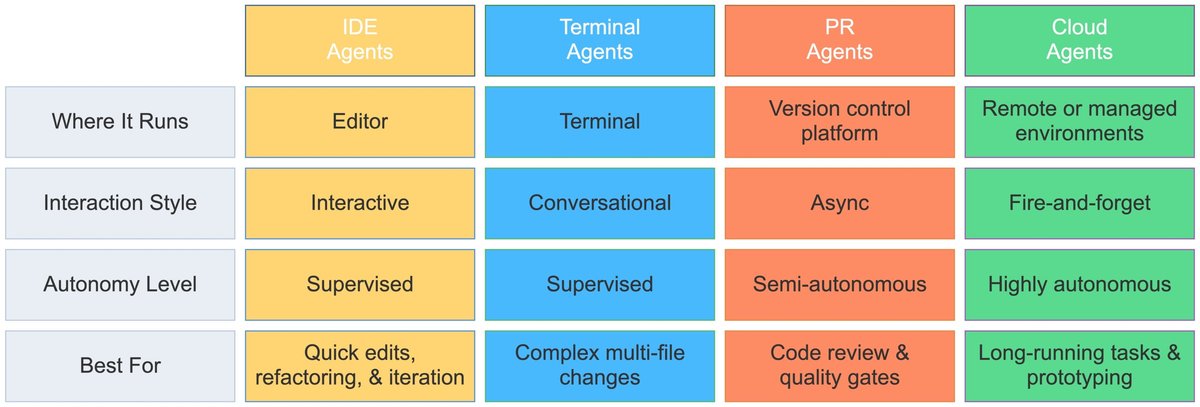
AI编程助手是一种能帮你写代码、改代码的工具。它不像普通聊天机器人只给一次回答,而是可以持续工作,直到完成任务。常见的AI编程助手有GitHub Copilot(一个能自动补全代码的插件)、Claude Code(在终端里运行的智能助手)等。它们可以节省你查资料和写重复代码的时间。

准备工作:你需要什么?
- Python环境:AI编程助手通常需要Python来运行。去官网python.org下载最新版,安装时记得勾选“Add Python to PATH”。
- 代码编辑器:推荐VS Code(免费、轻量)。去code.visualstudio.com下载安装。
- Git(可选):用于版本控制,但初次使用可以先不管。
安装AI编程助手(以GitHub Copilot为例)
- 打开VS Code,点击左侧扩展图标(或按
Ctrl+Shift+X)。 - 搜索“GitHub Copilot”,找到由GitHub发布的扩展,点击“Install”。
- 安装完成后,VS Code右下角会弹出提示让你登录GitHub账号。点击“Sign in”并按照浏览器提示完成授权。
- 授权成功后,Copilot就激活了。你可以在VS Code右下角看到Copilot图标(一个小猫头)。
常见坑:如果登录后没反应,检查网络是否通畅;Copilot需要联网才能工作。
第一次使用:写一段代码试试
- 在VS Code中新建一个文件(
Ctrl+N),保存为test.py。 - 输入一个函数名,比如
def add(a, b):,然后按回车。Copilot会自动建议函数体,比如return a + b。按Tab接受建议。 - 再输入
def greet(name):,Copilot会建议print(f"Hello, {name}!")。按Tab接受。 - 在文件末尾输入
greet("World"),然后按Ctrl+F5运行,你会看到输出“Hello, World!”。
如果Copilot没有自动建议,可以按Alt+](或Option+])手动触发。
下一步可以做什么
- 尝试用中文注释写需求,比如
# 计算两个数的乘积,Copilot会生成对应的代码。 - 学习更多快捷键和配置,让Copilot更符合你的习惯。
- 探索其他AI编程助手,如Claude Code(终端使用)或Cursor(AI原生编辑器),找到最适合你的工具。
内容来源
Real Python
发布时间
2026-05-08 01:34