AI 入门:本地跑通大模型,只需这几步
学会安装 Ollama、下载模型、设置上下文大小,并跑通第一次 AI 对话。
想自己电脑上跑个 AI 模型?别怕,今天带你一步步装好环境,第一次跑通本地大模型。你不需要懂深度学习,跟着操作就行。
准备环境
你需要一台有 NVIDIA 显卡(通俗说就是 AI 加速卡)的电脑,显存至少 8GB。如果没有,也可以只用 CPU 跑,但会很慢。
- 下载并安装 Ollama(一个帮你管理 AI 模型的工具),官网 ollama.com,选对应系统下载安装。
- 安装后打开终端(Windows 用 PowerShell 或 CMD,Mac/Linux 用终端),输入
ollama --version确认安装成功。
安装并运行第一个模型
- 在终端输入
ollama pull llama3.1:8b,这会下载一个 8B(80亿参数)的模型,适合入门。下载时间取决于网速,约几分钟。 - 下载完成后,输入
ollama run llama3.1:8b,等待几秒,出现>>>提示符就说明成功了。 - 现在你可以打字和 AI 对话了!比如问“你好,介绍一下自己”。
设置上下文大小(重要)
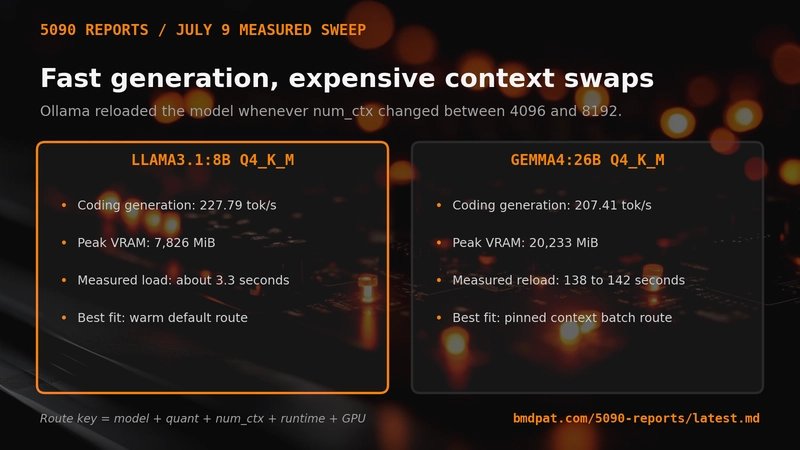
上下文大小(num_ctx)决定 AI 一次能“记住”多少内容。默认值 2048 足够日常用。如果改大,模型会重新加载,很慢。建议固定一个值:
- 运行模型时指定:
ollama run llama3.1:8b --num-ctx 4096 - 或者在 Ollama 的模型配置文件中设置,避免每次手动输入。
小提醒:不要频繁改上下文,否则每次都要等模型加载,浪费时间。
验证是否成功
输入一个长一点的请求,比如“用 100 字解释什么是 AI”。如果正常输出,说明一切就绪。你也可以用 ollama ps 查看当前运行的模型和显存占用。
恭喜!你已经跑通了本地 AI 模型。下一步可以试试其他模型(比如 gemma2:9b),或者用 Python 调用 Ollama API 做更复杂的应用。
内容来源
DEV Ollama
发布时间
2026-07-12 01:32