新手也能上手:Power BI 连接 PostgreSQL 数据库完整入门
零基础学会安装 PostgreSQL、在 Power BI 中连接本地和云端数据库,实现数据自动刷新。
很多人的第一个 Power BI 仪表板都是基于 CSV 或 Excel 文件做的。但真正的业务数据通常存在数据库里,直接连接数据库能让报表自动刷新,省去手动导出数据的麻烦。这篇教程会带你用两种方式把 Power BI 连上 PostgreSQL(一种免费开源的关系型数据库):本地安装版和云端托管版。你不需要任何数据库基础,跟着一步步操作就行。

准备环境:下载并安装 PostgreSQL
首先,你需要在本机安装 PostgreSQL。去官网 postgresql.org/download 选择对应你操作系统的安装包。安装时记住你设置的数据库密码,后面连接要用。安装完成后,PostgreSQL 会自动启动一个本地服务,默认端口是 5432。如果你用的是 Windows,安装过程中勾选 "pgAdmin" 工具,它会帮你管理数据库。
在 Power BI 中连接本地 PostgreSQL
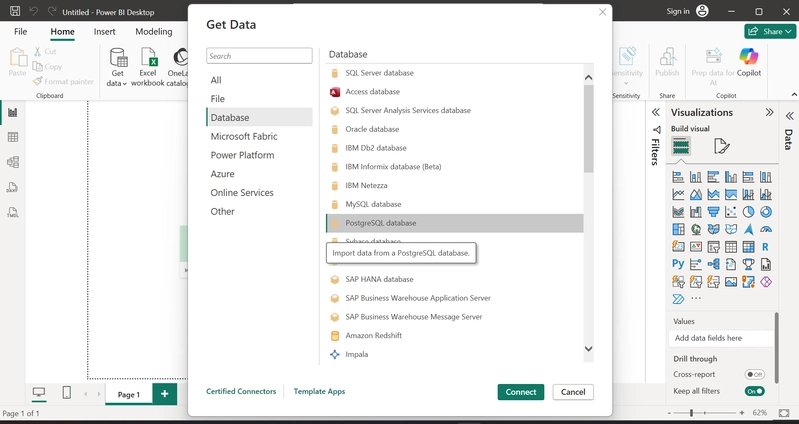
- 打开 Power BI Desktop,点击顶部菜单的「获取数据」→「更多…」。
- 在搜索框输入 "PostgreSQL",选择「PostgreSQL 数据库」,点击「连接」。
- 在弹出的窗口中,服务器填
localhost,数据库填你创建的数据库名(比如postgres默认库),点击「确定」。 - 输入安装时设置的用户名(默认是
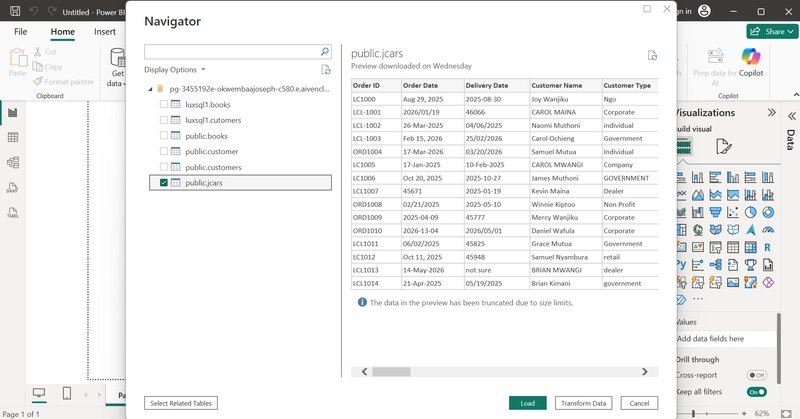
postgres)和密码,点击「连接」。 - 在导航器窗口中,勾选你要加载的表,点击「加载」即可。
注意:因为连接的是本机,不需要配置 SSL,直接就能用。但如果之后你想把报表发布到 Power BI 云服务并定时刷新,本地数据库需要一个 On-Premises Data Gateway(一种安装在本地电脑上的小软件,让云服务能安全地访问你的本地数据),否则云服务无法访问你的本地数据库。
连接云端 PostgreSQL(以 Aiven 为例)
如果你希望数据库在云端,方便团队协作和自动刷新,可以试试 Aiven(一个提供托管云数据库的服务商)。它强制要求 SSL 加密,所以多一个下载证书的步骤。
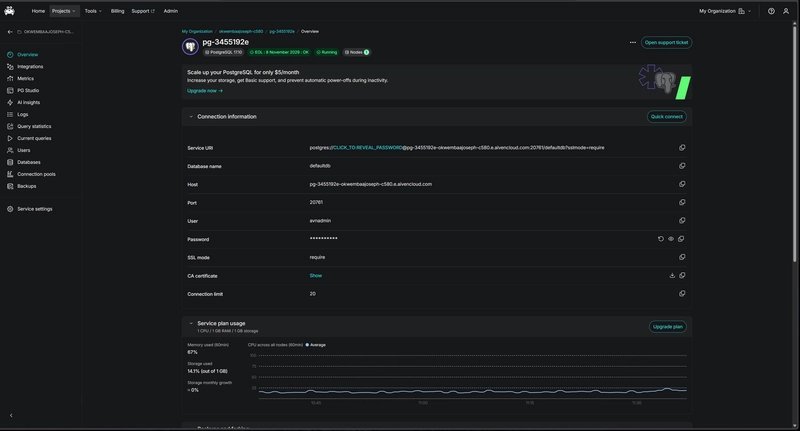
- 注册 Aiven 账号,创建一个 PostgreSQL 服务。在服务概览页面复制 Host(主机地址)、Port(端口)、Database Name(数据库名)和 User(用户名)。
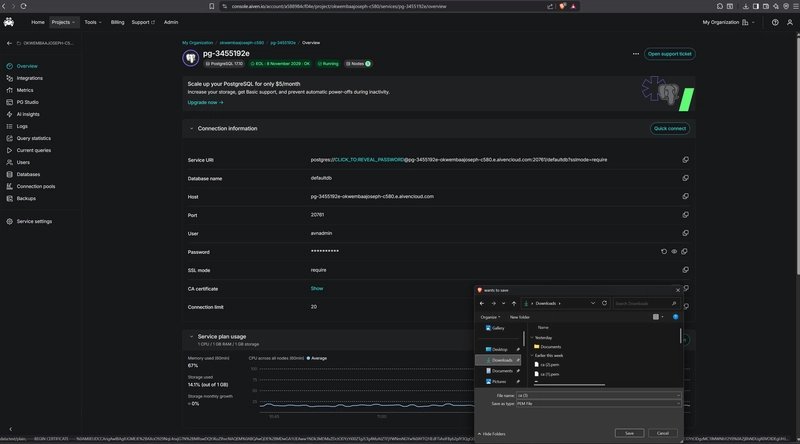
- 在同一个页面下载 CA 证书(.pem 文件)。
- 在 Windows 上,双击证书文件,选择「安装证书」→「本地计算机」→「将所有证书放入下列存储」→「浏览」→「受信任的根证书颁发机构」→「确定」→「完成」。
- 回到 Power BI,同样通过「获取数据」→「PostgreSQL 数据库」进入连接窗口。
- 服务器填 Aiven 的 Host 和 Port(格式如
your-host.aivencloud.com:12345),数据库填名称,SSL 模式选择Require。 - 输入用户名和密码,连接后选择表加载即可。
云端连接的好处是:报表发布到 Power BI 服务后,可以直接设置定时刷新,不需要额外安装网关。
验证是否成功 & 下一步
无论哪种方式,成功连接后,Power BI 的导航器会列出数据库中的表。加载后,你就可以像操作普通 Excel 数据一样,在 Power Query 中清洗数据、建立数据模型、编写 DAX 公式。你的报表从此变成了“活的”——底层数据变化时,刷新一下就能看到最新结果。建议你马上动手试一个简单的数据集,比如把几张表拖到画布上做柱状图,体验实时更新的感觉。
内容来源
DEV Tutorial
发布时间
2026-07-06 01:31