GitHub Copilot CLI 入门:安装与第一次跑通
从零开始,学会安装 GitHub Copilot CLI、登录 GitHub,并在终端中运行第一条 AI 指令。
准备环境
在开始之前,你需要准备好两样东西:一个 GitHub 账户(免费版即可使用 Copilot CLI)和一台能联网的电脑。如果你还没有 GitHub 账户,先去 github.com 免费注册一个。
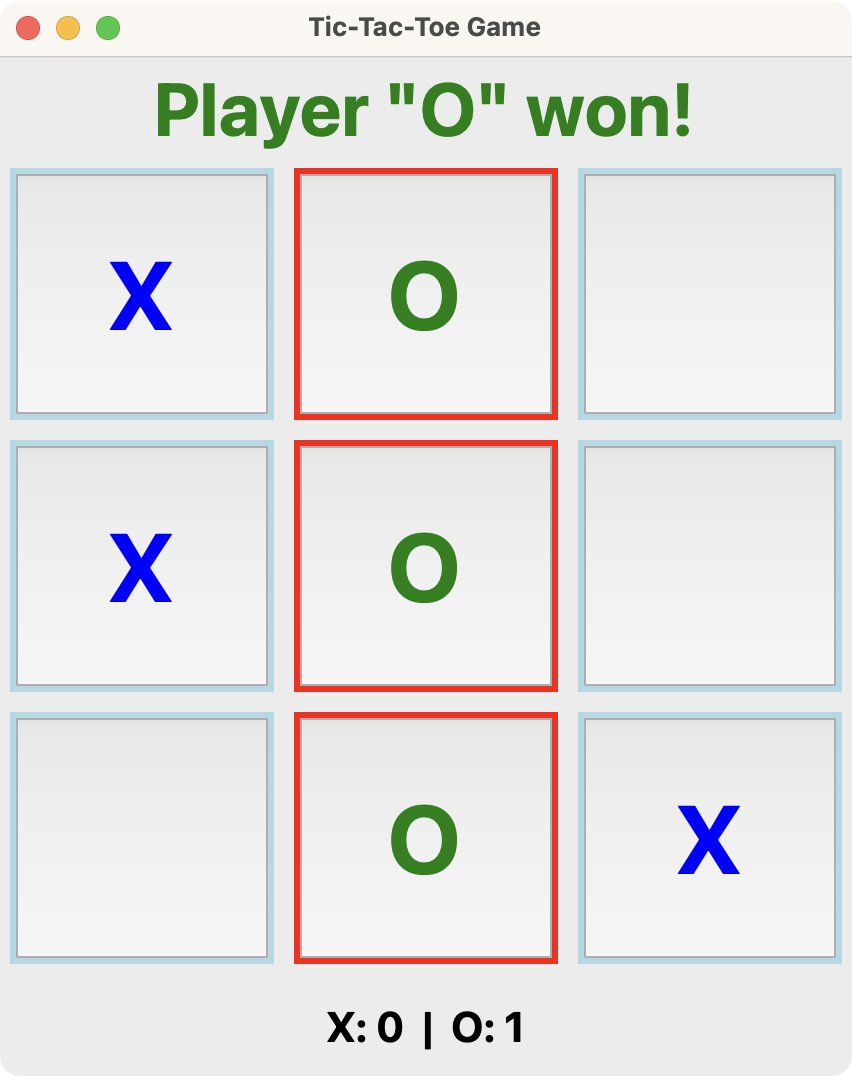
另外,本教程会用一个 Python 小项目(井字棋游戏)来测试 Copilot CLI。你不需要懂 Python,只要电脑上安装了 Python 3.10 或更高版本 就行。Python 是一种编程语言,你可以从 python.org 免费下载安装。
安装 GitHub Copilot CLI
GitHub Copilot CLI 是一个能在终端里用自然语言(比如中文或英文)跟 AI 对话的工具。它会帮你写代码、解释命令、甚至调试程序。安装它有两种常用方法:
- 方法一(推荐): 在终端(Windows 上叫命令提示符或 PowerShell,Mac/Linux 上叫终端)里运行官方安装脚本:
curl -fsSL https://cli.github.com/packages/install.sh | bash。脚本会自动下载并安装,安装过程中会问你是否要添加到 PATH(路径),选“是”就可以在任何目录下使用copilot命令了。 - 方法二(使用包管理器): 如果你装了 npm(Node.js 的包管理器),可以运行
npm install -g @githubnext/github-copilot-cli。注意这需要 Node.js 22 或更高版本。
安装完成后,关闭并重新打开终端,然后输入 copilot --version 检查是否成功。如果看到版本号(比如 v0.1.0),就说明安装成功了。如果提示“命令未找到”,检查一下安装过程中是否有报错,或者手动将安装目录(比如 ~/.local/bin)添加到 PATH 环境变量中。
登录 GitHub 并开始使用
安装好之后,需要登录你的 GitHub 账户,这样 Copilot CLI 才能连接到 AI 模型。在终端里输入:

copilot auth login
然后按提示操作,浏览器会打开 GitHub 授权页面,点击“授权”即可。登录成功后,终端会显示“Logged in as 你的用户名”。
现在你可以开始第一次对话了!在终端输入 copilot 并回车,就进入了交互模式。试着问它:“用 Python 写一个井字棋游戏”。AI 会生成代码并显示在终端里。你还可以让它解释某段代码、修改已有文件,或者帮你调试错误。
提示:第一次使用时,建议先让它做“只读”操作(比如解释代码),熟悉后再让它直接修改文件。如果遇到问题,可以输入 /help 查看内置帮助。
下一步可以做什么
现在你已经成功跑通了 Copilot CLI,可以尝试更多玩法:
- 下载本教程的井字棋项目(点击文章开头的链接),用 Copilot CLI 分析它的代码结构。
- 尝试用
/explain命令让 AI 解释一段复杂代码。 - 学习使用
/edit命令让 AI 直接修改文件,比如“给井字棋游戏添加一个重置按钮”。
Copilot CLI 是一个强大的编程助手,多用几次就会越来越顺手。祝你编码愉快!
内容来源
Real Python
发布时间
2026-06-30 01:30