AI 入门:本地装模型,零成本跑通第一次调用
学会在 Mac 上安装 Ollama,下载模型,并用 Python 调用本地 AI,零成本体验大模型。
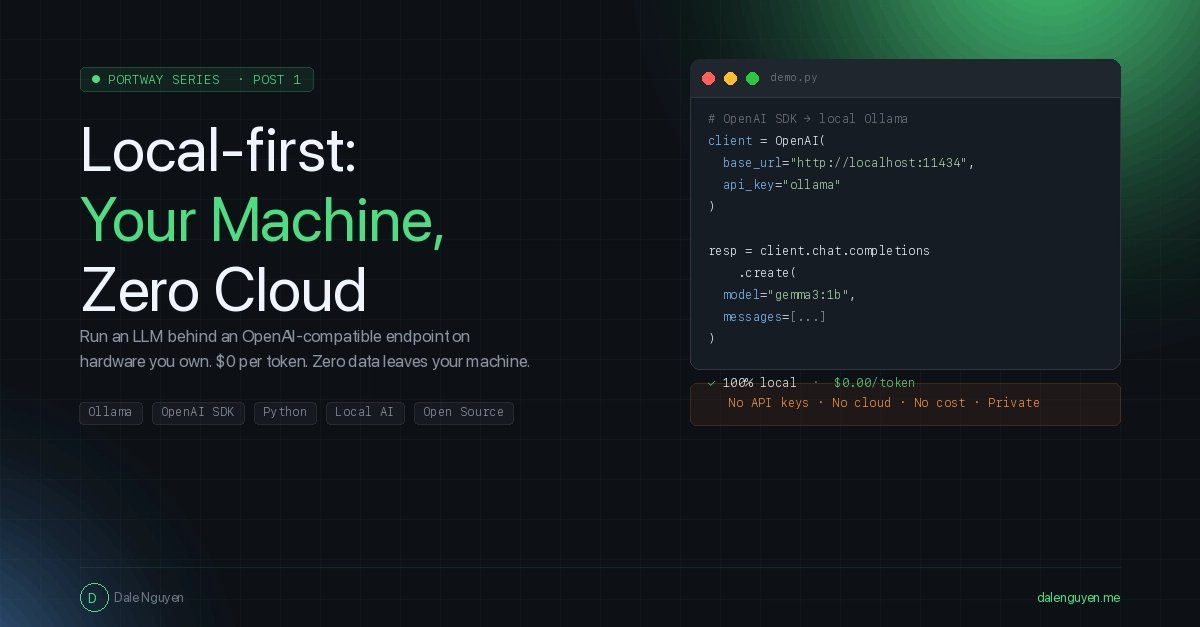
想在自己的电脑上跑 AI 模型,不联网、不花钱?这篇教程带你从零开始,在 Mac 上安装 Ollama(一个帮你下载和运行 AI 模型的工具),下载一个模型,然后用 Python 调用它,完成第一次对话。
准备环境
- 一台 Apple Silicon Mac(M1/M2/M3/M4 芯片,内存建议 8GB 以上)。
- 确保电脑有至少 10GB 空闲硬盘空间(模型文件较大)。
- 安装 Python 3.8+(如果没装,去 python.org 下载安装)。
安装步骤
- 下载并安装 Ollama:打开浏览器,访问 ollama.com,点击下载 Mac 版,然后像安装普通软件一样安装。
- 打开终端(在“启动台”搜索“终端”)。
- 下载一个模型:在终端中输入
ollama run llama3.1:8b,按回车。这会自动下载一个约 4.7GB 的模型,等待下载完成。(如果内存小于 8GB,可以换成qwen2.5:7b等更小的模型。) - 测试模型:下载完成后,终端会进入对话模式。输入“你好”并按回车,模型会回复你。输入
/bye退出。
用 Python 调用本地模型
- 安装 openai 库:在终端中执行
pip install openai。 - 创建一个 Python 文件(比如
demo.py),复制以下代码:from openai import OpenAI client = OpenAI( base_url="http://localhost:11434/v1", api_key="ollama" # 随便填,本地不需要 ) response = client.chat.completions.create( model="llama3.1:8b", messages=[ {"role": "user", "content": "你好,请介绍一下你自己。"} ] ) print(response.choices[0].message.content) - 运行脚本:在终端中执行
python demo.py,几秒后你会看到模型的回复。
常见坑和下一步
- 模型名称写错:确保
model参数和你下载的模型名一致,比如llama3.1:8b。 - Ollama 没启动:运行脚本前,确保 Ollama 在后台运行(Ollama 安装后默认开机自启)。
- 内存不足:如果模型加载失败,尝试更小的模型(如
qwen2.5:7b)。
现在你已经成功在本地跑通了 AI 模型!下一步可以尝试多轮对话(在 messages 列表里添加更多轮次),或者换一个更大的模型(比如 gpt-oss:20b,需 16GB 以上内存)。记住,每次请求都是独立的,模型不记得之前的对话——你需要把整个对话历史都发过去。
内容来源
DEV Ollama
发布时间
2026-06-01 01:31